



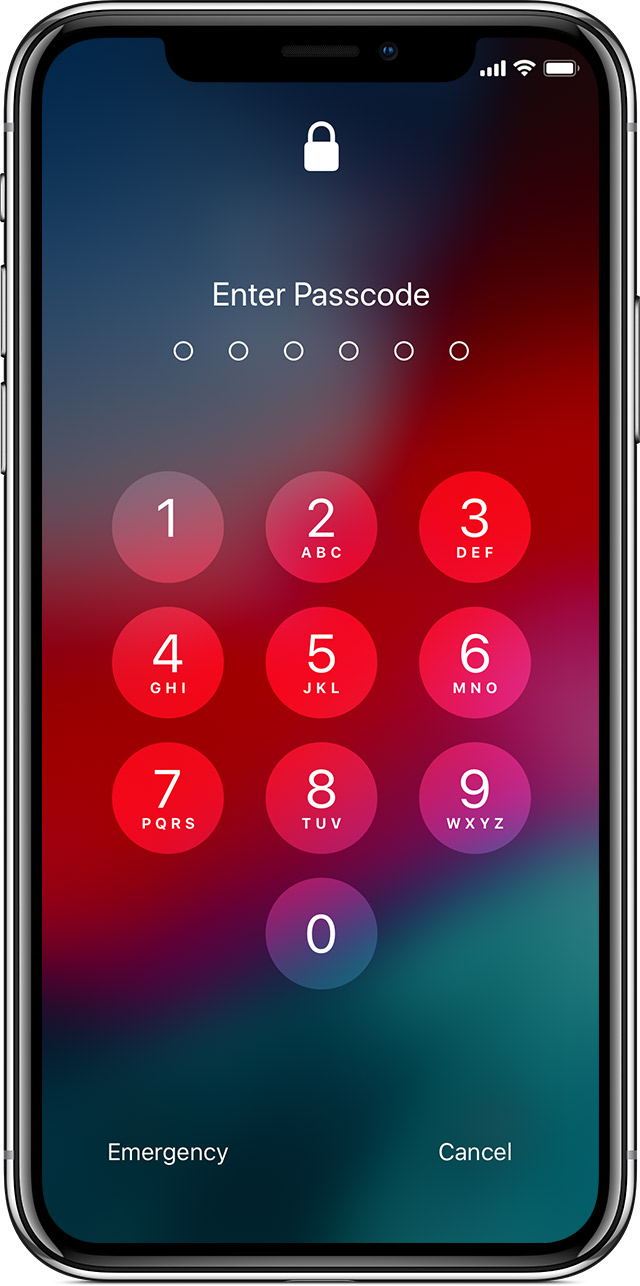
Impostare una password sul proprio iPhone è un ottimo modo per assicurarsi che nessuno possa accedere al dispositivo e ai suoi contenuti senza autorizzazione. Idealmente è sempre meglio scegliere una password sicura ma che allo stesso tempo si possa ricordare facilmente.
Sfortunatamente, se si dimentica la password dell’iPhone può essere davvero problematico riavere l’accesso. Apple, infatti, ha progettato l’iPhone in maniera tale che non sia davvero possibile sbloccare il telefono se si è dimenticata la password. Tuttavia, se ti trovi nella situazione di aver dimenticato la password ricorda di non perdere la speranza, in quanto esistono alcuni metodi che possono aiutare a riottenere l’accesso al telefono e ai contenuti presenti.
Indice dei contenuti
Hai dimenticato la password dell’iPhone?
La realtà è che se hai dimenticato la password dell’iPhone, c’è davvero solo un modo per riprendere il possesso del dispositivo: ripristinare l’iPhone. In questo articolo troverai una guida che spiega i metodi che puoi utilizzare per ripristinare l’iPhone se hai dimenticato la password.
Ripristinare l’iPhone tramite iCloud
Il ripristino dell’iPhone è l’opzione migliore che ti permette di avere nuovamente accesso al dispositivo e anche ai contenuti se utilizzi iCloud per il backup. Con questo metodo, infatti, dopo aver ripristinato l’iPhone puoi utilizzare iCloud per recuperare anche il contenuto. La speranza, in questo caso, è che tramite il backup fatto da iCloud si possa tornare in possesso di tutti i dati rimossi dal dispositivo attraverso il processo di ripristino. Ecco le istruzioni dettagliate per come sbloccare l’iPhone tramite iCloud:
1. Accedi a iCloud.com con il tuo ID Apple.
2. Fai clic su “Trova iPhone” e individua il tuo iPhone sulla mappa. Quando trovi l’iPhone, cliccaci sopra.
3. Individua il pulsante “Cancella iPhone” e fai clic su di esso.

Così facendo il tuo iPhone verrà ripristinato alle condizioni di fabbrica. Una volta fatto dovrai configurare il telefono e provare a ripristinarlo con l’ultimo backup fatto da iCloud. Se utilizzi iCloud correttamente, l’ultimo backup eseguito dovrebbe risalire a qualche ora prima o al massimo al giorno precedente. In questo caso la perdita di informazioni sarà davvero minima e tu potrai riutilizzare nuovamente il dispositivo come prima.
Ripristinare l’iPhone tramite iTunes

Se hai dimenticato la password dell’iPhone ma non hai accesso al tuo account iCloud o il ripristino con il primo metodo non funziona, passa al secondo metodo: ripristino tramite iTunes. Il primo, e molto probabilmente il più importante, passaggio da compiere prima di iniziare questo processo è settare il tuo iPhone alla modalità di ripristino. A seconda del dispositivo in tuo possesso, esistono tre modi per preparare il dispositivo a questo procedimento.
iPhone X o successivo, iPhone SE (2a generazione, iPhone 8 o iPhone 8 Plus)
Tieni premuto il pulsante laterale del telefono (il pulsante di accensione) finché non viene visualizzato il cursore di spegnimento. Vai avanti e spegni il telefono. Una volta fatto questo è necessario collegare l’iPhone al computer tenendo premuto il pulsante sul lato destro e continuare a tenerlo premuto finché non vedi la schermata della modalità di ripristino. Dopo aver ripristinato il tuo iPhone, prova a ripristinare i tuoi dati tramite il backup eseguito con iCloud o iTunes.
iPhone 7 e iPhone 7 Plus
Con questi dispositivi è importante per prima cosa ricordarsi di scollegare l’iPhone dal computer. È necessario all’inizio spegnere l’iPhone e per fare questo bisogna tenere premuto il pulsante che si trova nel lato destro finché non viene visualizzato il cursore di spegnimento. Una volta che il telefono è spento puoi collegare il tuo iPhone al computer e poi si deve tenere premuto il pulsante “volume giù” fino a quando non compare la schermata della modalità di ripristino. Dopo aver ripristinato l’iPhone, puoi andare avanti e riconfigurarlo tramite backup di iCloud o di iTunes.
iPhone SE (1a generazione), iPhone 6s o versioni precedenti
Anche per questi modelli tieni presente lo stesso promemoria sullo spegnimento dell’iPhone 7 e sulla disconnessione dal computer prima di provare questo metodo di ripristino. Quando l’iPhone è spento, collegalo al computer e poi tieni premuto il tasto home o il pulsante laterale destro. Tieni il dito sul pulsante Home finché non viene visualizzata la schermata della modalità di ripristino.
Una volta che uno qualsiasi dei modelli di iPhone sopra elencati è stato collegato ad iTunes (o a Finder su macOS Catalina) il MacBook ti dirà: “C’è un problema con l’iPhone che richiede l’aggiornamento o il ripristino”. In fondo a questo messaggio, hai tre opzioni: Annulla, Ripristina o Aggiorna. Non si dovrà fare altro che cliccare su Ripristina e attendere che l’iPhone termini il ripristino. Al termine, inizia di nuovo a configurare l’iPhone e prova a recuperare i tuoi vecchi dati tramite il backup eseguito su iCloud o iTunes.
Ripristina l’iPhone tramite il backup di iTunes

Mentre Apple incoraggia i propri clienti a eseguire regolarmente il backup dei propri iPhone utilizzando iCloud, alcuni proprietari di iPhone preferiscono ancora il metodo di backup tramite iTunes. Se preferisci sincronizzare lo smartphone regolarmente con un computer invece che con iCloud, questa è molto probabilmente l’opzione tra le più facili per ripristinare il tuo iPhone protetto da password.
1. Apri iTunes sul computer che utilizzi per eseguire regolarmente il backup dell’iPhone.
2. Collega l’iPhone al computer utilizzando il cavo Lightning. Non appena iTunes riconosce il tuo iPhone, fai clic sull’icona dell’iPhone nella schermata di riepilogo.
3. Nella scheda “Riepilogo” individua l’opzione “Ripristina backup” e nella lista dei backup seleziona quello che desideri utilizzare. iTunes dovrebbe impostare come impostazione predefinita il ripristino del backup più recente, anche se questo risale a molto tempo fa.
4. Quando si avvia il processo di ripristino il computer richiederà di immettere le informazioni relative all’ID Apple. In questo caso è necessario inserire essere lo stesso account ID Apple che hai utilizzato per configurare o attivare l’iPhone.
A questo punto iTunes ripristinerà i dati di backup sul tuo iPhone. Dovrebbe essere un processo relativamente veloce poiché ripristina solo i dati e le impostazioni. Una volta ripristinato, dovrai scaricare di nuovo manualmente le app, la musica, i libri, le foto e così via.
Conclusioni
Come avrai capito da questo articolo se hai dimenticato la password dell’iPhone può essere difficile recuperare l’accesso allo smartphone perchè l’unico cosa da eseguire è il ripristino. La buona notizia è che se esegui il backup dei dati tramite iTunes o iCloud hai speranza non solo di ri-accedere al telefono ma anche di riavere i contenuti tutti al loro posto.









