Con il lancio di ogni nuovo iPhone Apple ha continuato a sottolineare la forza della sua app per fotocamera. Dal sensore ai megapixel, alle nuove funzionalità, Apple ha studiato anno dopo anno dispositivi con fotocamere sempre più innovative. Tuttavia man mano che nuove funzionalità vengono rilasciate e le fotocamere migliorano, anche le dimensioni di video e foto sull’iPhone sono sempre maggiori. Per questo motivo le foto e i video sono una categoria che occupa sempre più spazio sui dispositivi degli utenti Apple. Se non si presta molta attenzione, infatti, si rischia di rimanere senza spazio senza nemmeno accorgersene. Sebbene sia possibile trasferire facilmente i video dallo smartphone ad un dispositivo esterno, un’altra soluzione semplice da intraprendere è quella di ridurre le dimensioni dei video sull’iPhone tramite la compressione. Qui vogliamo presentare una guida per spiegare com’è possibile comprimere i video sul tuo iPhone. Ti consigliamo anche di dare un occhio anche alla nostra selezione delle migliori app per l’editing per iPhone.

Indice dei contenuti
Le dimensioni dei video sull’iPhone

Una cosa dovrebbe essere chiara fin dall’inizio: qualsiasi passaggio per comprimere le dimensioni dei video sull’iPhone verrà eseguito tramite applicazioni di terze parti. Apple non ha inserito nessun metodo predefinito per farlo. L’unica cosa che puoi fare con il tuo dispositivo è settare le impostazioni della fotocamera in modo tale da registrare video a risoluzioni più basse cosicché questi occupino meno spazio.
Per fare questo vai su “Impostazioni -> Fotocamera” sul tuo iPhone e trova l’opzione “Registra video”. Tocca questa funzione e all’interno della scheda che si aprirà troverai sei diverse opzioni possibili per la registrazione di video (se il tuo iPhone non è 4K vedrai meno opzioni disponibili). Nella parte inferiore di questa schermata, Apple ha incluso una nota che spiega in base all’impostazione di registrazione video utilizzata la quantità di spazio di archiviazione che ogni minuto di video occuperà. Se vuoi che i tuoi video occupino poco spazio ti consigliamo di scegliere una delle opzioni a risoluzione più bassa che Apple identifica come “salva spazio”.
Usa l’app Video Compress
Se aver ridotto la qualità di registrazione video sul tuo iPhone non dovesse bastare, una delle soluzioni più popolari per comprimere i video direttamente è utilizzare un’app chiamata Video Compress. Disponibile gratuitamente, l’app Video Compress presenta anche delle opzioni a pagamento che possono rimuovere gli annunci pubblicitari e comprimere un numero illimitato di video. La versione gratuita è già di per sé un valido strumento dato che l’app è una delle soluzioni più semplici e rapide che permette di risparmiare spazio sul tuo iPhone. Ecco come utilizzare l’app Video Compress
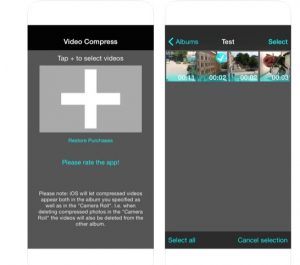
- Una volta installata l’app, apri Video Compress e tocca il pulsante gigante “+”.
- Dopo aver premuto il pulsante “+”, l’app chiederà il permesso di accedere alle tue foto. Conferma l’autorizzazione tramite pulsante OK. L’app ti mostrerà quindi l’elenco di tutti i tuoi video disponibili. Scegli il video che desideri comprimere toccandolo. Puoi selezionare un solo video o toccare più video per comprimerli contemporaneamente.

- È ora necessario selezionare il livello di compressione desiderato per ogni video. Sono disponibili più preset che ti consentono di scegliere qualsiasi cosa, dalla qualità video Full HD (28,6 MB al minuto) alla qualità video 360p (3,6 MB al minuto). Puoi anche regolare il bitrate con un bitrate più alto che equivale a una migliore qualità e che andrà ad occupare più spazio. Dopo aver effettuato la selezione, puoi visualizzare l’anteprima del video in dimensioni ridotte o premere “Continua” per andare avanti.
- A questo l’app ti chiederà di selezionare un album di destinazione. Se nessuna delle opzioni elencate funziona, guarda in basso e tocca “Aggiungi nuovo album” e vai avanti.
- Una volta scelta la destinazione è possibile procedere con la compressione. A seconda del numero di video, il processo di compressione effettivo dovrebbe essere relativamente breve ed essere eseguito entro 30 secondi circa
- Una volta compressi i video potrai scegliere se mantenere il video originale o eliminarlo e mantenere solo il video appena ridimensionato. Tocca Fine se desideri cancellare l’originale e completare l’intero processo.

Se apri l’app foto e guardi il video ridimensionato non noterai molte differenze rispetto al video originale. La maggior parte delle persone non conosce la differenza tra 4K / 1080p o 1080p / 720p. Ora sei libero di condividere il video sui tuoi canali social, inviarlo ad amici e familiari e iniziare a goderti lo spazio liberato sul tuo iPhone.
Utilizza servizi online
Se non hai problemi con la connessione Internet o non hai limite di dati nel tuo piano tariffario, puoi utilizzare uno dei servizi online di compressione video. Come con per le app di compressione, online puoi trovare diversi tra software e piattaforme.

Ad esempio, VideoSmaller è un servizio gratuito che ti consente di ridurre le dimensioni di un video caricandolo sul loro server o semplicemente inserendo l’URL del video a condizione che la dimensione del file non superi i 500 MB. Il video viene compresso senza perdere la qualità e il servizio supporta un’ampia gamma di formati di file video (esempio: MP4, AVI, MPEG, MOV).
Altre app ed opzioni di compressione
Se i metodi di cui ti abbiamo parlato sopra non funzionano per te allora puoi comprimere i video sul tuo iPhone utilizzando una delle altre app di compressione video presenti sull’App Store. Ci sono moltissime app che svolgono questo lavoro e quasi tutte hanno la stessa serie di opzioni. Se Video Compress non ti ha convinto ti consigliamo di provare: Video Compressor – Video edit, Video Compressor – Reduce size e Video Compress – Shrink Video.
Se non vuoi scaricare altre app puoi sempre decidere di spostare i video sul tuo Mac o sul computer Windows e utilizzare software di terze parti per comprimere i file. Tra i tanti sistemi a disposizione ti consigliamo Handbrake che permette di ridurre i file video mantenendo intatta la loro qualità.