



Se ami la fotografia avrai sicuramente già letto la nostra guida per scattare foto spettacolari con lo smartphone, ma saprai anche che scattare foto in formato RAW ti permette una più ampia personalizzazione dei tuoi scatti. Ad esempio, puoi modificare a posteriori una foto in formato RAW senza sacrificarne la qualità.
Se hai un iPhone e ti piace modificare le tue foto in post produzione, sappi che ora puoi finalmente farlo con Apple ProRAW. Utilizzando questo formato, infatti, potrai effettuare tutte le modifiche che desideri sulla foto, pur continuando ad utilizzare le altre funzioni del tuo dispositivo.
In questo articolo, ti spieghiamo cos’è Apple ProRAW e come utilizzarlo per scattare foto sul tuo iPhone.
Indice dei contenuti
Cos’è Apple ProRAW?

Il tuo iPhone utilizza la fotografia computazionale in modo da migliorare l’aspetto e la nitidezza dell’immagine che scatti. Apple usa alcune importanti funzionalità come Smart HDR, Deep Fusion e Night Mode: queste feature utilizzano l’apprendimento automatico in modo da ottenere una risoluzione più elevata delle tue foto e scatti più nitidi anche in condizioni di scarsa illuminazione.
Sfortunatamente, non è ancora possibile scattare una vera foto RAW ed usufruire – allo stesso tempo – di tutti i vantaggi e benefici della tecnologia di apprendimento automatico di Apple. Ma, per fortuna, c’è ProRAW!
ProRAW è il formato RAW proprietario realizzato da Apple e che consente al tuo iPhone di scattare una foto in formato RAW andando però a sfruttare in maniera completa l’elaborazione della fotografia computazionale dell’iPhone e, allo stesso tempo, ti consente di modificare correttamente la foto dopo averla scattata. Il risultato finale è un file DNG RAW a 12 bit con 14 stop di gamma dinamica.
Per il momento, l‘iPhone 12 Pro e l’iPhone 12 Pro Max sono gli unici due dispositivi in grado di supportare il fomato ProRAW. Esso è inoltre disponibile solo in iOS 14.3 e nelle versioni successive. Siamo sicuri che, in futuro, Apple si occuperà di ampliare notevolmente l’uso del formato ProRAW sui nuovi smartphone.

Come attivare Apple ProRAW su un iPhone
Prima di iniziare ad utilizzare ProRAW, devi ovviamente abilitare la relativa funzione sul tuo iPhone.
Per farlo, devi accedere all’app “Impostazioni” e non alla “Fotocamera”, come potresti erroneamente pensare. Dunque, apri l’app “Impostazioni”. Se non riesci a trovarla, puoi utilizzare la ricerca Spotlight integrata di Apple.

Trovata? Allora scorri verso il basso e clicca su “Fotocamera” per entrare nel menu delle impostazioni della fotocamera del tuo iPhone, In questo menu, puoi regolare la frequenza dei fotogrammi video, aggiungere griglie all’anteprima e molto altro ancora.
A questo punto, seleziona l’opzione “Formati”: la trovi proprio all’inizio dell’elenco. Poi attiva “Apple ProRAW”.
Ovviamente, una volta che inizi ad acquisire le foto ProRAW sul tuo iPhone, avrai bisogno di molto più spazio di archiviazione sul tuo smartphone. Questo tipo di formato, infatti, “occupa” molto più spazio rispetto ad una foto in formato standard.
Se non vuoi modificare le foto in post produzione con Photoshop o vari programmi alternativi, ti consigliamo di non usare il formato DNG, soprattutto se hai poco spazio sull’iPhone.
Come scattare foto RAW nell’app Fotocamera
Ci siamo quasi: ora che hai abilitato ed attivato Apple ProRAW, è arrivato il momento di scattare una foto!
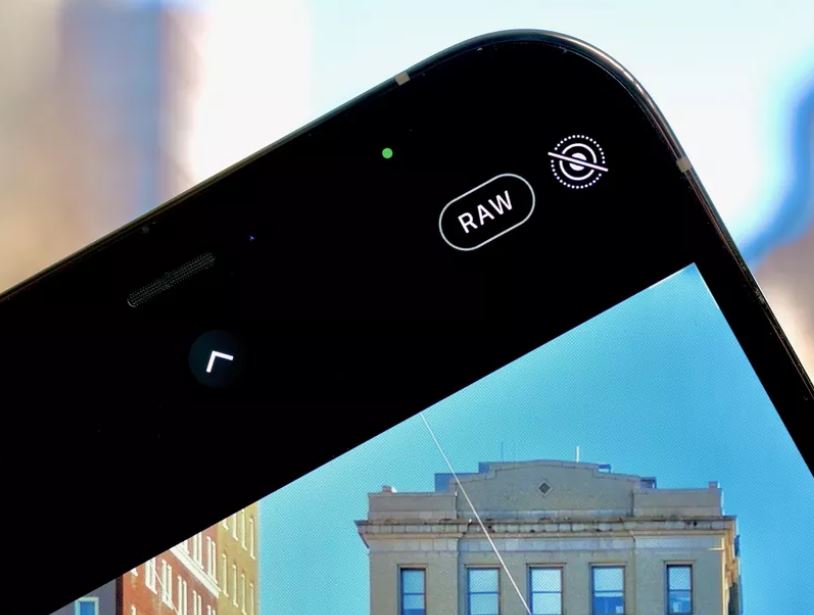
Per iniziare, apri l’app “Fotocamera” sullo smartphone. Utilizza Spotlight per individuarla, se non riesci a trovarla. Poi, assicurati di essere in modalità “Foto”, clicca sull’icona “RAW” nell’angolo in alto a destra.
Il tuo iPhone catturerà le foto in Apple ProRAW ogni volta che l’icona “RAW” è visibile. A questo punto, clicca sul pulsante dell’otturatore per scattare una foto.
Una volta scattata la foto, apri la galleria delle tue immagini nell’app “Foto” di Apple: su ogni immagine ProRAW viene aggiunta l’etichetta “RAW”.
Ovviamente, nelle app di galleria di terze parti (come, ad esempio, Google Foto), l’immagine non apparirà come RAW. Dovrai cercare nelle sue proprietà per trovare l’estensione del file DNG.









