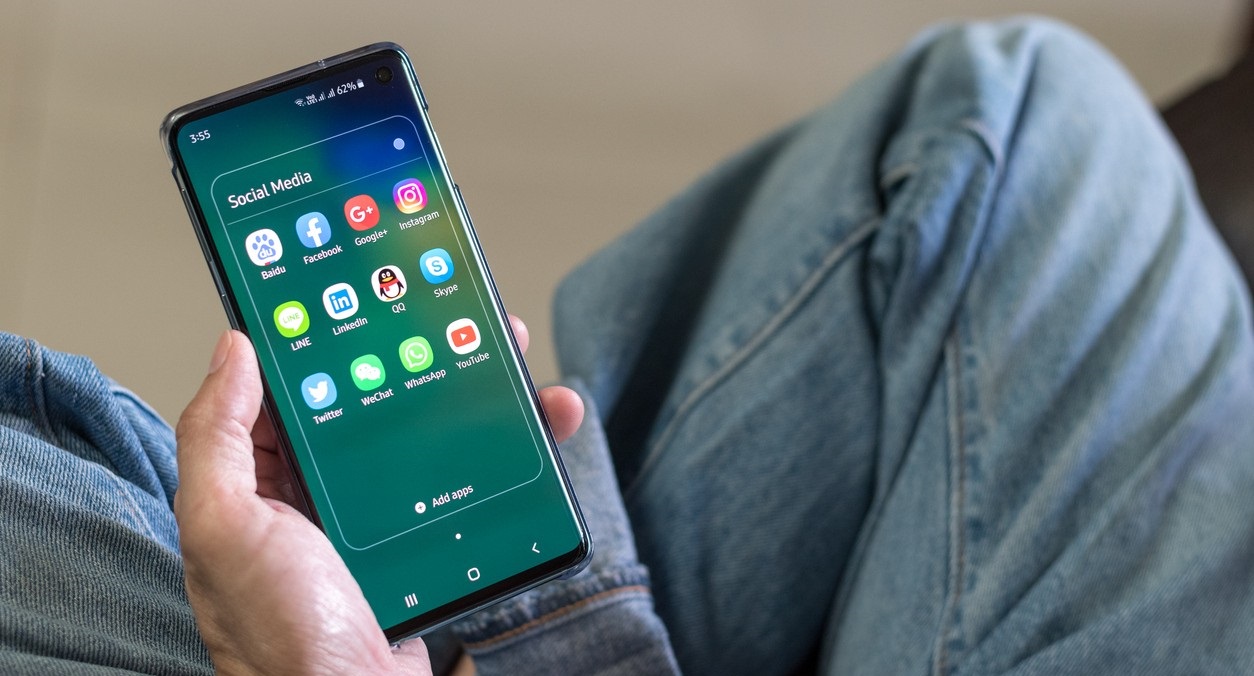
Per nascondere app, foto e file su di uno smartphone Android è possibile affidarsi a diverse soluzioni. Molti produttori, ad esempio, arricchiscono il comparto software dei propri dispositivi con funzionalità mirate alla tutela della privacy ed alla protezione di app e file. È, inoltre, possibile ricorrere ad app di terze parti, scaricabili direttamente dal Google Play Store e assolutamente affidabili, per nascondere le app o impedire accessi non autorizzati alle app installate o alle foto, ai video ed agli altri file salvati sullo smartphone Android.
In base alle proprie esigenze in tema di tutela della privacy, sarà possibile ricorrere ad uno dei metodi a disposizione degli utenti Android per proteggere app e file e impedire accessi non autorizzati alle proprie informazioni. Per massimizzare la privacy nell’utilizzo del proprio dispositivo è, inoltre, possibile nascondere le notifiche dalla schermata di blocco di uno smartphone Android.
Ecco, quindi, come fare per nascondere app, foto e file su di uno smartphone Android e proteggere la propria privacy.
Indice dei contenuti
Utilizza i sistemi di autenticazione disponibili
Prima di andare ad analizzare quelli che sono i sistemi a disposizione degli utenti per nascondere app, foto e file su di uno smartphone Android è opportuno fare una breve premessa. Per massimizzare la sicurezza e proteggere la propria privacy è importante assicurarsi di aver attivato tutti i sistemi di autenticazione disponibili sul proprio smartphone.
Disattivare tutti i sistemi di autenticazione del proprio smartphone, infatti, espone l’utente a diversi rischi. Senza un sistema di sblocco, infatti, chiunque potrà accedere al dispositivo ed a tutti i dati non protetti salvati. Gli smartphone, al giorno d’oggi, vengono utilizzati per tantissime operazioni e molte app includono dati personali.
Il primo passo per massimizzare la sicurezza del proprio smartphone, quindi, è rappresentato dall’attivazione dei sistemi di autenticazione disponibili. Impostare un PIN o lo sblocco con segno è fondamentale per proteggersi contro accessi non autorizzati. Successivamente, è utilissimo impostare lo sblocco con impronta digitale (tale sensore è presente in quasi tutti gli smartphone Android degli ultimi anni).
Eventualmente, è possibile impostare anche lo sblocco con riconoscimento facciale. Per quest’ultimo sistema di autenticazione, è opportuno sottolineare come quasi tutti gli smartphone Android siano dotati di un sistema di riconoscimento facciale 2D ed anche una foto dell’utente potrebbe essere sufficiente a sbloccare il dispositivo. Solo gli iPhone con Face ID e alcuni smartphone Android sono dotati del ben più sicuro riconoscimento facciale 3D.
Il primo passo per nascondere app, foto e file su di uno smartphone Android è impedire accessi non autorizzati sfruttando i sistemi di autenticazione disponibili sul proprio dispositivo.
Come nascondere un’app
Gli utenti Android hanno a propria disposizione diverse strade per nascondere le applicazioni installate sui propri smartphone e/o bloccare accessi non autorizzati, ad esempio impostando un secondo livello di protezione. Una prima opzione è legata all’utilizzo di un launcher alternativo come Nova Launcher, una delle app migliori in assoluto in questa categoria, o Microsoft Launcher. In base al produttore dello smartphone, inoltre, è possibile sfruttare funzionalità alternativa per nascondere o proteggere le app. Da notare anche la possibilità disattivare alcune app rendendole, di fatto, inaccessibili ed eliminandole dal drawer.
Nova Launcher
Per nascondere le app con Nova Launcher è necessario accedere all’elenco delle app, con uno swipe dal basso verso l’alto sulla barra delle app “fisse” in basso ed individuare l’applicazione Impostazioni Nova, facilmente riconoscibile grazie all’icona Nova abbinata a quella dell’ingranaggio. In quest’app sono disponibili tutte le impostazioni relative al funzionamento del launcher.
Prima di procedere oltre, è possibile scorrere verso il basso fino ad individuare la voce Seleziona il launcher predefinito. In questa sezione, bisogna assicurarsi che Nova Launcher sia stato selezionato come predefinito. Completato questo passaggio preliminare, dalle impostazioni del launcher si potranno nascondere le applicazioni.
La voce che ci interessa in questo caso è Menu delle app. In questa sezione, bisognerà scorrere l’elenco di opzioni fino ad individuare la voce Nascondi app. Premendo su quest’opzione si accederà all’elenco completo di applicazioni installate sul proprio dispositivo: basterà aggiungere un flag alle app che si desidera nascondere per completare la procedura e far sparire l’app in questione dall’elenco.
Premendo, invece, sui tre puntini in alto a destra si potrà scegliere di includere nell’elenco delle app anche quelle già nascoste in modo da renderla nuovamente visibile nell’elenco delle applicazioni mostrato da Nova Launcher. La modifica dell’elenco di app visibili e delle app nascoste è immeditata: una volta nascosta, un’applicazione non sarà più presente nell’elenco delle applicazioni.
Nova Launcher è scaricabile gratuitamente dal Play Store. Il launcher è disponibile anche in versione Prime con l’aggiunta di svariate funzionalità che garantiscono un netto miglioramento dell’esperienza d’uso.
Microsoft Launcher
Un altro launcher alternativo da utilizzare per nascondere le app dal proprio smartphone Android è Microsoft Launcher, disponibile per il download gratuito dal Play Store. Il launcher in questione offre tante opzioni per personalizzare lo smartphone ed una di queste può tornare utile per nascondere alcune applicazioni. Anche in questo caso, per accedere a questa funzionalità bisogna andare nelle impostazioni del launcher (attenzione a non confondere l’icona con quella delle impostazioni di sistema) per poi scegliere Schermata Home.
A questo punto, basterà andare in App nascoste per accedere alla funzione che consente di nascondere una o più applicazioni. Scegliendo Nascondi app si accederà ad un elenco completo delle app installate nello smartphone. L’utente può scegliere quali app nascondere e quali invece mantenere pubbliche. Premendo sull’icona dell’ingranaggio presente in alto a destra, inoltre, sarà possibile impostare una password per accedere all’elenco delle app nascoste e scegliere se mostrare o meno tali app nei risultati di ricerca.
Disattivare un’app
Un altro metodo per nascondere un’applicazione in uno smartphone Android è quello di disattivarla. In questo modo, l’app non comparirà più nell’elenco delle applicazioni del drawer e non potrà essere utilizzata fino a quando non verrà nuovamente riattivata.
L’opzione di disattivare un’app è disponibile per le app pre-installate nello smartphone dal produttore. Alcune app pre-installate potrebbero non essere disattivabili in quanto essenziali per il funzionamento del sistema. Non è possibile procedere con la disattivazione, invece, se l’app è stata scaricata dal Play Store o da un altro store disponibile sul proprio smartphone.
La procedura da seguire per la disattivazione di un’app è molto semplice. Come prima cosa, bisogna andare nelle Impostazioni del proprio dispositivo e successivamente individuare la sezione dedicata alle applicazioni installate sullo smartphone. Il nome di tale sezione può cambiare in base al produttore del dispositivo. Se state usando uno smartphone Samsung, ad esempio, questa sezione si chiamerà semplicemente Applicazioni.
Una volta effettuato l’accesso all’elenco delle applicazioni installate sul proprio dispositivo bisognerà individuare l’app che si desidera disattivare. A questo punto, basterà premere sull’applicazione in questione e scegliere Disattiva per completare la procedura. In questo modo, l’app non comparirà più nell’elenco delle applicazioni installate sul dispositivo.
L’applicazione nascosta in questo modo non potrà essere utilizzata. Per tornare ad utilizzare l’app, facendo apparire nell’elenco, bisognerà seguire la procedura inversa e riattivare l’app.
Nascondere le app su smartphone Samsung
Per nascondere un’app utilizzando uno smartphone Samsung Galaxy con One UI è possibile seguire una semplice procedura, disponibile esclusivamente su questa categoria di dispositivi. Come prima cosa, è necessario accedere all’elenco delle applicazioni con uno swipe dal basso verso l’alto.
Nella barra di ricerca in alto, quindi, premere sui tre puntini posizionati sulla destra e scegliere l’opzione Impostazioni schermata Home. In questa sezione, bisognerà scorrere verso il basso fino ad individuare l’opzione Nascondi app. Accedendo a tale sezione, si avrà a disposizione un elenco delle applicazioni installate.
Basterà selezionare le app che si desidera nascondere e scegliere poi l’opzione Fatto per completare la procedura. Per far riapparire un’app precedentemente nascosta, invece, basterà seguire la procedura inversa. Nella sezione Nascondi App, infatti, c’è un elenco delle app nascoste. Rimuovendo le app da quest’elenco (è sufficiente un semplice tap sull’app desiderata) queste torneranno nell’elenco delle applicazioni visibili.
Utilizzare la funzione Spazio Nascosto degli smartphone OnePlus
Anche chi ha uno smartphone OnePlus può sfruttare una funzione apposita del launcher per nascondere app. In questo caso, è necessario accedere all’app drawer e fare uno swipe da sinistra verso destra. In questo modo, si potrà sfruttare la funzione Spazio Nascosto in cui spostare tutte le app che si desidera eliminare dal normale elenco di applicazioni installate.
Per “nascondere” le app in questo modo basta premere su + e selezionare l’applicazione da nascondere. L’utente, inoltre, può limitare l’accesso allo Spazio Nascosto. È possibile, infatti, inserire una protezione aggiuntiva per accedere a questa sezione dello smartphone impostando l’accesso tramite PIN oppure con impronta digitale.
Gli smartphone OnePlus includono anche una funzione per nascondere file. In questo caso, è necessario andare nel File Manager e selezionare la cartella o il file da nascondere tenendola premuta per alcunio secondi. A questo punto bisognerà andare nel menu con l’icona dei tre puntini e scegliere la voce Sposta in Lockbox.
Impostare il Blocco App con gli smartphone Xiaomi e Redmi
Gli smartphone dotati della MIUI possono contare su alcune soluzioni pensate per bloccare l’accesso non autorizzato alle applicazioni installate. Gli utenti che hanno uno smartphone Xiaomi o Redmi possono sfruttare, ad esempio, la funzione Blocco app. Per accedere a tale funzione è possibile andare in Impostazioni > App.
Attivando la funzione Blocco App sarà possibile impedire accessi non autorizzati a determinate applicazioni. Fino alla versione 11 della MIUI, inoltre, era possibile nascondere un’app, eliminandola dal drawer. Dalla versione 12 della MIUI, invece, le app possono essere bloccate ma non nascoste sfruttando la funzionalità Blocco App.
L’utente, dopo aver attivato tale funzione, dovrà configurare un sistema di sblocco (ad esempio una sequenza diversa da quella utilizzata per sbloccare lo smartphone) ed eventualmente configurare il proprio Mi Account per recuperare la password per l’accesso alle applicazioni. È possibile anche scegliere come sistema per l’accesso ad un’app bloccata lo sblocco tramite impronta o il riconoscimento facciale se questi sistemi sono presenti sul proprio smartphone.
Per nascondere file in uno smartphone Xiaomi è possibile aprire il File Manager e selezionare la cartella o il file (foto, video, documenti etc.). Tenendo premuto su questo file si potrà accedere alle opzioni aggiuntive da cui selezionare l’opzione Nascondi. Seguendo le istruzioni la procedura sarà completa. L’utente può impostare una password per accedere ai file nascosti.
Nascondere le app nello Spazio privato con gli smartphone Huawei
Gli smartphone Huawei possono contare su di una funzionalità molto interessante per nascondere app e file. Si tratta di Spazio privato. Gli utenti possono creare una vera e propria area alternativa allo “Spazio principale” in cui custodire applicazioni, documenti, foto e video da tenere private.
Per attivare uno Spazio privato su di uno smartphone Huawei è necessario andare in Impostazioni > Privacy > Spazio privato > Attiva. Seguendo le impostazioni sullo schermo, in pochi istanti sarà possibile creare uno Spazio privato. A tale spazio si potrà accedere direttamente dalla schermata di blocco inserendo la password e/o l’impronta digitale scelte per accedere a tale spazio.
Da notare, inoltre, che è anche possibile accedere allo Spazio privato andando in Impostazioni > Privacy > Spazio privato e scegliendo Accedi. Al riavvio dello smartphone Huawei, inoltre, per accedere allo Spazio privato sarà necessario inserire prima la password per accedere allo Spazio principale e successivamente quella per lo Spazio privato.
Per trasferire file da uno spazio all’altro bisognerà andare, dallo Spazio Privato, in e scegliere l’opzione desiderata tra Da Spazio principale a Spazio privato e Da Spazio privato a Spazio principale. Da notare che le app non possono essere trasferite da uno spazio all’altro.
Per nascondere un’app, quindi, sarà necessario cancellarla dallo Spazio principale e reinstallarla nello Spazio privato. Allo stesso modo, per renderla nuovamente accessibile nello Spazio principale, l’applicazione dovrà essere installata nuovamente.
Come nascondere file e proteggere i dati personali con app di terze parti
Per massimizzare la sicurezza dei propri dati personali e nascondere file su di uno smartphone Android è possibile ricorrere ad applicazioni di terze parti, scaricabili direttamente dal Google Play Store. A differenza di Nova Launcher, che consente di nascondere app cambiando il launcher e l’esperienza d’uso del telefono, queste app sono decisamente meno invasive. Tra le applicazioni disponibili segnaliamo abbiamo app in grado di nascondere i file e bloccare l’accesso ai dati personali con livelli extra di sicurezza.
Gallery Vault
Un’app molto utile per nascondere file salvati sul proprio smartphone è Gallery Vault, disponibile gratuitamente sul Play Store. Completata l’installazione dell’app e concesse le relative autorizzazioni, Gallery Vault consentirà all’utente di nascondere immagini, video e altri file salvati all’intero della memoria del proprio dispositivo mobile. Al primo avvio, è necessario impostare un PIN per l’accesso e, successivamente, collegare il proprio account Google al servizio.
Completati tutti i passaggi richiesti, Gallery Vault sarà pronta all’uso. Per nascondere un file all’interno di Gallery Vault basta premere sul tasto + posizionato nella parte bassa della schermata principale dell’applicazione e scegliere la tipologia di file da nascondere. È possibile selezionare qualsiasi file presente all’interno della memoria del proprio smartphone. L’app, inoltre, consente di nascondere anche file presenti sui servizi di cloud storage installati sul proprio smartphone. Da notare che i file nascosti da Gallery Vault sono disponibili anche in cloud (vengono criptati e salvati in Google Drive).
Gallery Vault è disponibile anche in una versione Premium dal costo di 1,19 euro al mese o 13,41 euro all’anno (spesso l’abbonamento annuale viene proposto a prezzo scontato). La versione a pagamento dell’applicazione, oltre ad eliminare la pubblicità, aggiunge funzioni extra (come l’accesso con sistema di autenticazione biometrico e altri sistemi di protezione) ed elimina il limite di file salvati nel cloud.
AppLock
Per impedire accessi non autorizzati ad un’app senza nasconderla è possibile fare ricorso ad AppLock. Si tratta di un’applicazione disponibile gratuitamente sul Google Play Store che può offrire un netto upgrade della sicurezza del proprio smartphone, bloccando l’accesso di utenti non autorizzati alle altre app installate nel proprio dispositivo.
Il funzionamento di AppLock è molto semplice. Completata l’installazione e la prima configurazione, l’app consente all’utente di attivare una serie di funzionalità per proteggere i dati salvati sul proprio dispositivo. Con AppLock, ad esempio, è possibile limitare l’accesso ad una precisa app vincolandolo all’inserimento di una password o di un codice di sblocco. È anche possibile impostare l’obbligo di inserimento dell’impronta digitale per l’accesso ad una determinata app.
Per impostare il blocco agli accessi non autorizzati alle app è sufficiente accedere alla pagina principale di AppLock e scorrere l’elenco verso il basso, sino a raggiungere l’elenco delle app installate sul proprio dispositivo. Premendo sull’icona del lucchetto accanto all’app a cui si vuole limitare l’accesso sarà possibile inserire il blocco. Per impostare questa protezione, l’utente dovrà dare a AppLock l’autorizzazione di accedere ai dati di sistema.
AppLock presenta diverse funzionalità aggiuntive per massimizzare la privacy caratterizzandosi come una delle applicazioni più complete di questa categoria. L’app, ad esempio, può bloccare le installazioni o le disinstallazioni di applicazioni dal Play Store, può limitare l’accesso alle Impostazioni di sistema ed anche l’utilizzo della connessione WiFi o della connessione Bluetooth. In caso di tentativi di intrusione nel sistema, inoltre, l’app può scattare una foto con la camera anteriore per verificare l’identità dell’intruso.


💰 A soli 39,90 € invece di 49,90 €
✅ https://www.amazon.it/dp/B074SFZNG6/?&tag=telegram07a-21

💰 A soli 8,89 € invece di 12,99 €
✅ https://www.amazon.it/dp/B0D9NS4S8J/?&tag=telegram07a-21&th=1&psc=1

💰 A soli 14,90 € invece di 24,99 €
✅ https://www.amazon.it/dp/B0CCVJ8P7J/?&tag=telegram07a-21&th=1&psc=1