



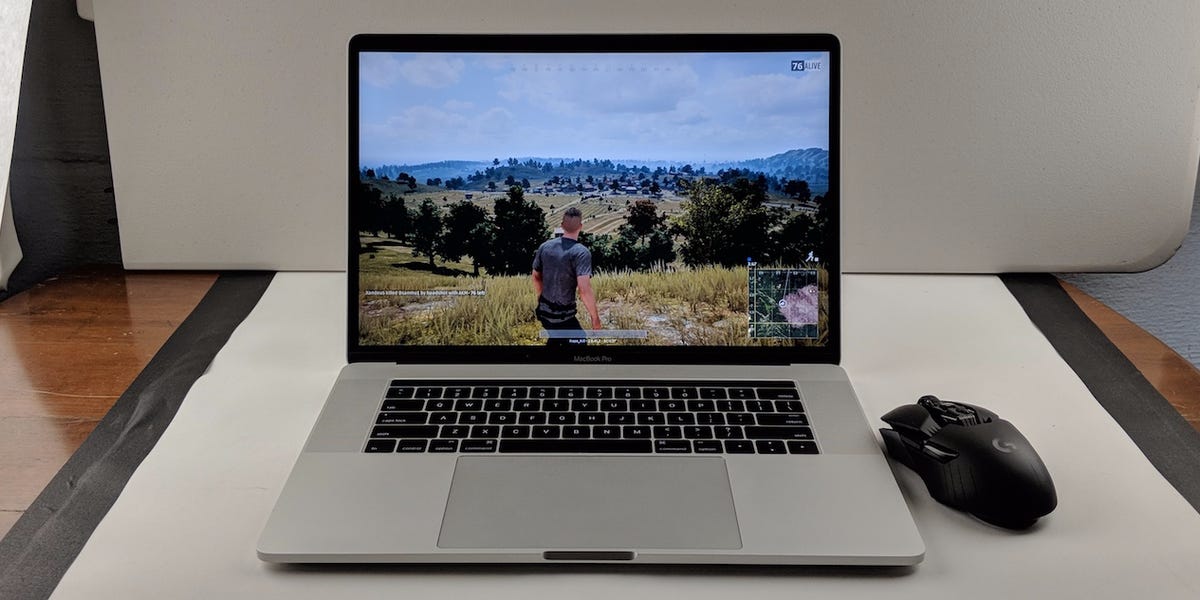
Hai sempre sognato di far funzionare i giochi sviluppati per PC sul tuo computer Apple? Ebbene, questo sogno sta per diventare realtà: ti basterà effettuare alcune semplici mosse per giocare sul tuo Mac a giochi sviluppati per i possessori di PC.
Ovviamente, se vuoi davvero giocare ai giochi per PC sfruttando al massimo le capacità del tuo hardware, ti consigliamo di installare Windows sul Mac usando Boot Camp (a meno che tu non abbia un Mac basato su ARM, che non supporta Boot Camp). Questo è infatti il modo più semplice per avviare i giochi e garantisce le migliori prestazioni.
Tuttavia, Windows sul Mac occuperebbe molto spazio sul disco rigido e ti costringerebbe a riavviare il computer ogni volta che desideri giocare. Un’alternativa potrebbe essere installare Windows tramite Parallels o VirtualBox, ma ciò potrebbe influire sulle prestazioni della macchina.

In ogni caso, hai alcune alternative da provare se non vuoi installare Windows: te le spieghiamo tutte, nella nostra guida.
Indice dei contenuti
Cerca i giochi compatibili con Mac
Sono davvero tanti i giochi sviluppati per pc compatibili con Mac. Come cercarli?
Steam, ad esempio, ti offre una lista completa e dettagliata di giochi ed utilizza anche un piccolo logo Apple accanto a ogni gioco compatibile con macOS.

Sarai stupito di scoprire quanti giochi disponibili su Steam sono compatibili con Mac: pensiamo a Shadow of the Tomb Raider, Call of Duty Black Ops III e Civilization VI. Devi solo assicurarti che, accanto ad ogni gioco, vi sia logo Apple. Puoi anche cliccare su Sfoglia> Mac OS X per affinare la ricerca prima di acquistare un gioco.
Ovviamente Steam non è l’unico posto dove trovare giochi compatibili con Mac: anche Blizzard e GOG.com sono ottime piattaforme e offrono filtri simili per trovare giochi compatibili con Mac.
Usa Wine per eseguire sul Mac i giochi sviluppati per PC
Hai già giocato a tutti i giochi compatibili con Mac acquistati in questi negozi e vuoi provarne altri? Ebbene, sappi che alcuni giochi sviluppati solo per Windows possono essere eseguiti su macOS tramite Wine, un software di compatibilità per sistemi Mac e Linux progettato per eseguire programmi Windows. Wine può essere piuttosto tecnico da configurare, specialmente quando si tratta di giochi ma puoi avvalerti di alcuni strumenti di terze parti per rendere le cose più semplici.

Noi preferiamo Porting Kit che, a nostro avviso, è uno strumento eccellente e facile da usare. Cerca un gioco nell’app o nel sito web di Porting Kit (potrebbe piacerti Among Us) e visualizzerai, oltre al pulsante “Installa”, un insieme di altre informazioni come patch o passaggi aggiuntivi da mettere in pratica per avere la garanzia di un gioco sempre fluido. Certo, dovrai “giocare” un po’ con le opzioni e le impostazioni di Porting Kit ma, una volta che ci avrai preso la mano, sarà davvero semplice usarlo. Come accade per tutte le altre app per Mac, il titolo del gioco a cui hai giocato comparirà nella cartella Applicazioni e sarà quindi semplice da trovare e da avviare.
PlayOnMac o CrossOver (circa 33 euro) sono altre ottime piattaforme su cui cercare giochi compatibili per Mac. Per sfogliare i giochi compatibili con Wine prima dell’acquisto, ti consigliamo di controllare il database di Wine insieme alla libreria di Porting Kit per avere un’idea di cosa potrebbe funzionare sul tuo sistema.
Gli emulatori per un “effetto retrò”
Ti piacerebbe rivivere i giochi della tua giovinezza sul tuo Mac? Ebbene, sei fortunato: ci sono buone probabilità che i tuoi titoli retrò preferiti possano essere emulati sul tuo Mac. Sono davvero tanti gli emulatori di giochi retrò ma gli utenti Mac non possono che utilizzare OpenEmu, un software facile da usare e in grado di regalarti un’esperienza di gioco straordinaria. Non devi far altro che installare il programma, selezionare i sistemi che vuoi emulare e…giocare!

Ovviamente, ogni gioco che “vuoi emulare” deve essere su un file ROM, poi non devi far altro che trascinarlo nella finestra principale di OpenEMU per aggiungerli alla tua libreria di giochi.
Mentre OpenEmu si concentra sulle console di gioco classiche, DOSBox emula i programmi DOS che utilizzavamo tanto tempo fa. DOSBox non è plug-and-play come OpenEmu, quindi per utilizzarlo dovrai “giocare” un po’ con la riga di comando (certo, proprio quelle che utilizzavi con DOS!) ma, per la maggior parte dei giochi, è piuttosto semplice da usare.
Scarica i file di un gioco sul tuo Mac, inseriscili in una cartella (come ~ / Documents / DOSgames), quindi apri DOSBox ed esegui mount c ~ / Documents / DOSgames: in questo modo trasformi quella cartella nel tuo drive C: emulato.
Per avviare il gioco, devi digitare il percorso del suo file EXE (come C: \ nomeutente \ start.exe) e poi puoi premere Invio. Sarà semplice far partire e far funzionare la maggior parte del giochi ma alcuni di essi potrebbero richiederti uno sforzo in più e importanti modifiche: ecco perchè ti consigliamo sempre di controllare l’elenco di compatibilità di DOSBox o Google. Solo in questo modo potrai capire che tipo di lavoro (se complesso o semplice) dovrai effettuare per farli funzionare su Mac.
Riproduci in streaming i giochi dal cloud
Tutte queste opzioni non sono alla tua portata e vuoi qualcosa di più semplice ed immediato da realizzare? Allora lo streaming su cloud potrebbe fare al caso tuo. Servizi come Shadow, Nvidia GeForce Now e Google Stadia ti permettono di giocare su numerosi dispositivi diversi, inclusi telefono, tablet, PC o Mac. Ovviamente, ognuno di essi è dotato di impostazioni diverse.
Shadow è il più costoso: parte da 13 euro al mese (10 euro al mese se paghi un anno in anticipo) e ti permette anche di giocare – in streaming direttamente sul tuo Mac – a qualsiasi gioco acquistato su Steam o su altre piattaforme.

Con GeForce Now puoi anche avvalerti di un’opzione gratuita che ti permette di giocare una sessione di un’ora: in questo caso i tempi di attesa per il caricamento sono un po’ lunghi. Se invece paghi circa 4 euro al mese, potrai aggirare questi limiti e potrai goderti una eccellente fedeltà grafica. Ovviamente, puoi anche giocare a giochi che già possiedi purchè siano compatibili e supportati da GeForce Now.
Stadia non richiede la sottoscrizione di un abbonamento mensile per essere utilizzato ma è un po’ limitante in quanto devi acquistare giochi appositamente studiati per questa piattaforma. Ovviamente, potrai scegliere tra una molteplicità di altri titoli se passi all’abbonamento a pagamento.
Conclusioni
Sebbene lo streaming sia più semplice da configurare rispetto a Wine, la sua efficacia dipende in gran parte dalla velocità di Internet e dal tuo Wi-Fi. Va da sè che la giocabilità è facilitata se sei nelle vicinanze del router oppure se il Mac è collegato ad una porta Ethernet.
Se la tua rete non è molto potente, puoi consultare la nostra guida per potenziare il tuo Wi-Fi. Inoltre, se nessuna di queste soluzioni fa al caso tuo potrebbe essere il momento di installare Windows in Boot Camp: potrebbe davvero valerne la pena!









