


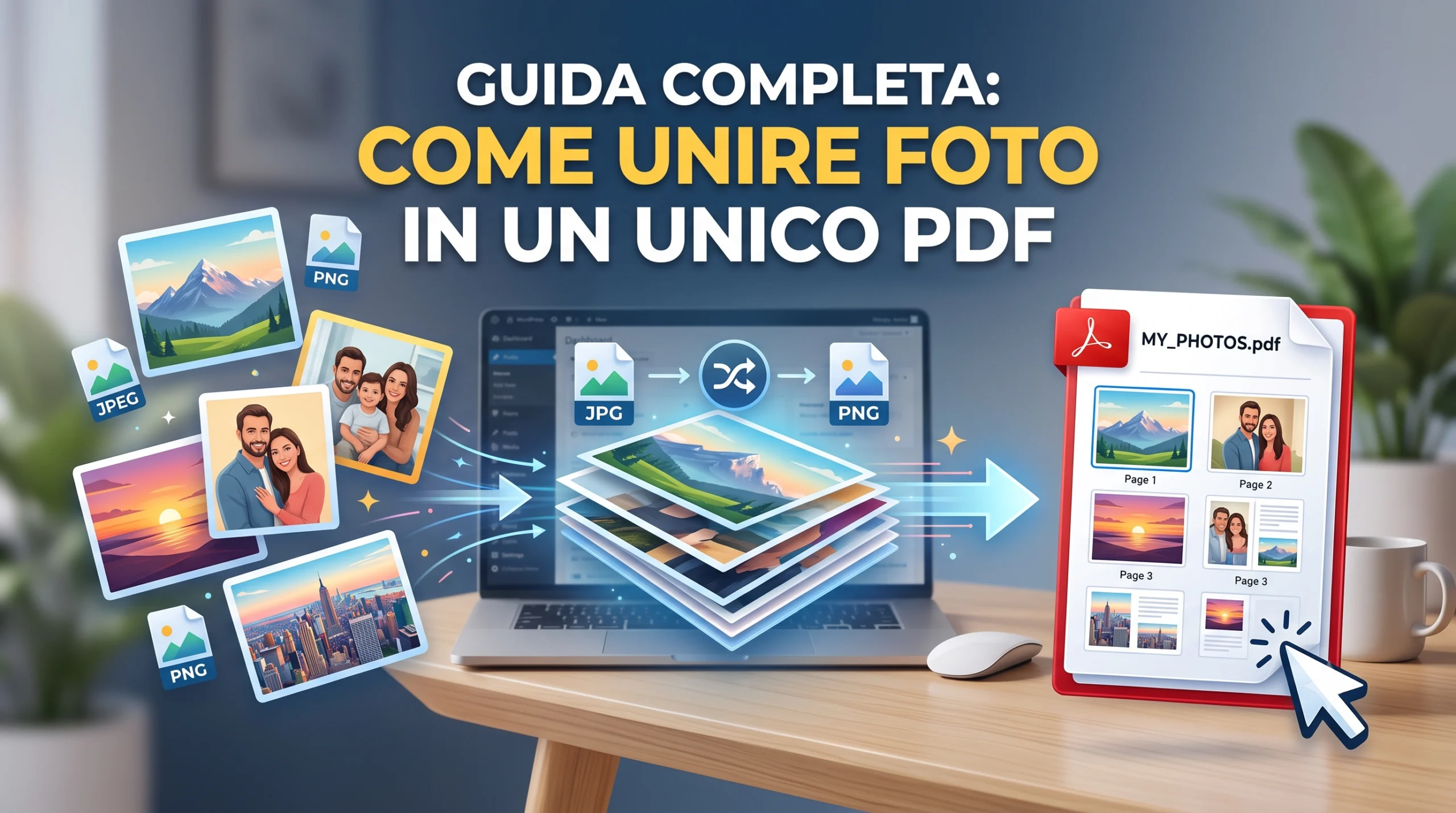
Capita spesso di ritrovarsi con una serie di fotografie o scansioni da inviare a qualcuno, senza sapere come raccoglierle in un unico documento ordinato. Allegare dieci file separati a un’e-mail non è pratico, e non tutti i destinatari sanno come gestirli. Convertire le immagini in un solo PDF risolve il problema in modo diretto.
Il formato JPEG è tra i più diffusi per fotografie e documenti scansionati, ma non nasce per essere condiviso in contesti professionali. Un file PDF, al contrario, mantiene l’impaginazione, si apre su qualsiasi dispositivo e può contenere più pagine in un unico archivio. Trasformare uno o più file JPEG in PDF è un’operazione che chiunque può eseguire, senza installare software aggiuntivi.
Qui si spiega come unire più immagini in un solo PDF, quali strumenti online permettono di farlo direttamente dal browser, e cosa considerare per ottenere un risultato leggibile e pronto per l’invio.
Indice dei contenuti
Come unire più foto JPEG in un solo PDF con Adobe Acrobat Online
Lo strumento Adobe Acrobat JPG in PDF permette di creare rapidamente un documento unico e ordinato. Accedendo alla pagina, si caricano le immagini direttamente dal browser e si ottiene un PDF senza installare niente.
Apra lo strumento Adobe Acrobat Online per la conversione da JPG a PDF. La pagina si carica nel browser e mostra l’area di caricamento.
Carichi la prima foto JPEG trascinandola nell’area indicata oppure selezionandola dal dispositivo. La foto viene subito caricata e appare nell’elenco delle immagini scelte.
Aggiunga le foto successive una alla volta o in blocco scegliendole dalla stessa cartella. Tutte le immagini selezionate appaiono elencate in ordine.
Verifichi l’ordine delle immagini nell’anteprima e riorganizzi se necessario trascinando le anteprime. La sequenza corrisponde all’ordine finale nel PDF.
Regoli i parametri di pagina se l’interfaccia lo consente. Se una foto risulta ruotata, la funzione Ruota consente di sistemarla subito.
Avvii la conversione selezionando il pulsante di conferma nell’interfaccia italiana. Il sistema elabora i file e genera un singolo PDF che contiene tutte le immagini nell’ordine scelto.
Scarichi il PDF risultante sul dispositivo o lo salvi nel cloud Adobe se desidera conservarlo online. Il file è pronto per essere inviato tramite e-mail o utilizzato per archiviazione.
A questo punto, si ottiene un documento PDF unico contenente tutte le fotografie nell’ordine desiderato, pronto per l’invio o l’archiviazione. Se il PDF è troppo grande, si può utilizzare lo strumento di compressione di Adobe Acrobat JPG in PDF che riduce la dimensione senza peggiorare la qualità delle immagini.
Problemi comuni e come risolverli
Gestione del peso, dei formati e della sequenza immagini
Se il PDF è troppo grande e non si riesce ad allegare all’e-mail, lo strumento di compressione di Adobe Acrobat Online permette di ridurre le dimensioni senza difficoltà. Si seleziona il PDF appena creato e si attiva la compressione dalla stessa pagina.
Si possono unire JPEG, JPG e PNG. I file HEIC, usati spesso da iPhone, potrebbero generare errori. In quel caso occorre convertire il file da HEIC a JPEG.
Le immagini finiscono nel PDF nell’ordine in cui sono elencate al momento della conversione. Se c’è qualcosa di sbagliato, si spostano le anteprime nell’elenco prima di avviare la conversione.
Problemi di accesso, errori pagina e requisiti per documenti ufficiali
Se la pagina del servizio non si apre, si svuota la cache del browser e si riprova. In caso di problemi ad accedere all’account Adobe, c’è il link Hai dimenticato la password sulla pagina di accesso ufficiale di Adobe.
Se il PDF serve per documenti ufficiali o da caricare su piattaforme collegate al Sistema di Interscambio, occorre verificare che rispetti tutti i requisiti richiesti dalle regole italiane. In alcuni casi serve la firma digitale o particolari dati aggiuntivi.
Altri strumenti online per unire immagini in PDF
Oltre agli strumenti ufficiali Adobe, esistono diverse soluzioni online che consentono di unire immagini in PDF senza installare nulla. Questi strumenti sono utili soprattutto per chi cerca alternative rapide e gratuite.
Molti di questi servizi funzionano direttamente dal browser e non richiedono la creazione di un account. Tuttavia, per chi ha bisogno di una soluzione considerata affidabile, sicura e compatibile con la maggior parte dei dispositivi, Adobe Acrobat è spesso tra le scelte più consigliate.
Prossimi passi
Pochi passaggi semplici permettono di mettere insieme foto o scansioni in un singolo PDF facile da spedire. Non servono programmi complessi e il file finale funziona su ogni dispositivo.
Dopo la creazione del PDF, si può decidere se ridurre la dimensione, firmarlo digitalmente o trasformarlo in altri formati secondo necessità. Questa soluzione viene utilizzata anche in ambito scolastico e universitario, dove le piattaforme di consegna accettano spesso solo PDF multipagina come formato standard.
Domande frequenti
Si possono unire foto JPEG in PDF anche dal telefono? Sì, il servizio Adobe Acrobat Online funziona anche da smartphone. Serve solo il browser, ad esempio Chrome o Safari. Una volta caricata l’immagine, si segue la stessa procedura del computer.
Serve per forza pagare per unire immagini in PDF? Per le funzioni base di conversione, Adobe Acrobat Online offre la conversione gratis. Se invece si desiderano funzioni aggiuntive come la compressione avanzata o firmare il PDF, può servire creare un account gratuito o attivare un abbonamento.
Le foto che vengono caricate restano salvate su Adobe? Adobe specifica che i file caricati vengono eliminati dai server dopo poco tempo. Per sapere di preciso che fine fanno le immagini, conviene leggere l’informativa sulla privacy di Adobe che si trova sul sito ufficiale.
Quante immagini si possono unire in un PDF unico? Dipende dal piano di Adobe. Con la versione gratis ci possono essere dei limiti sulla quantità di foto o sulla grandezza del file finale. Con un abbonamento a pagamento questi limiti sono più alti.
Il PDF creato va bene per la conservazione digitale ufficiale? Di solito no. Le regole italiane richiedono che i file abbiano anche la firma digitale e alcuni dati obbligatori. Quindi, se il PDF deve essere valido legalmente, occorre farlo controllare da chi si occupa di conservazione.