Il web è ricco di siti web e, di conseguenza, è facile imbattersi in testi scritti in lingue diverse rispetto a quella parlata dall’utente. Il team di Google Chrome, il browser più utilizzato e apprezzato dai consumatori, proprio per sorvolare questo problema, ha deciso di progettare una funzione di traduzione automatica. Potrai, infatti, decidere di far tradurre alcuni o tutti i siti web visitati in una specifica lingua.

Questo strumento potrebbe essere apprezzato o meno dagli utenti. In questa guida vedremo come attivare e disattivare la traduzione automatica in Chrome.
Indice dei contenuti
La traduzione automatica nel PC
Prima di tutto, apri il browser Google Chrome, effettuando un doppio click sulla specifica icona. Successivamente, dovrai aprire le impostazioni: clicca i tre punti verticali, posti nella parte alta del programma, e seleziona “Impostazioni”. Questa scheda ti permetterà di gestire un po’ tutti gli strumenti di Chrome. L’abbiamo già più volte trattata negli articoli ”Come gestire le password salvate in Google Chrome” e “Come personalizzare Google Chrome con dei fantastici temi”. Ti consigliamo, per avere una visione più completa di questa sezione del software, di andare a dare un’occhiata alle due guide.

Dopo aver aperto le impostazioni, dovrai scendere fino a raggiungere “Avanzate”. Fai click su “Lingue”, per accedere alla sezione di nostro interesse. Qui troverai la voce in cui ti viene espressamente chiesto se desideri, o meno, la traduzione automatica delle pagine in altre lingue visitate. Attiva lo strumento, spostando il simbolo, che diventerà così di colore blu.


Ricorda che dovrai gestire le lingue in base alle tue conoscenze: porta al primo posto la tua lingua madre. Chrome tradurrà le pagine in quell’idioma, quindi presta molta attenzione. Puoi decidere anche di inserire più linguaggi principali. Per farlo, e tradurre di conseguenza i siti web in più idiomi, puoi inserirli dopo il principale e cliccare sui tre punti. Non dovrai far altro che cliccare su “Chiedi di tradurre in questa lingua”.
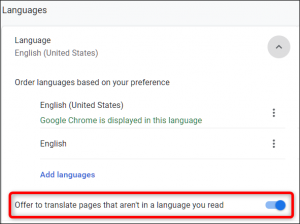
Per disattivare lo strumento di traduzione, nel caso in cui esso dovesse infastidirti o non pensi di averne bisogno, puoi effettuare la stessa procedura cambiando solo il verso dell’interruttore, che diventerà grigio.
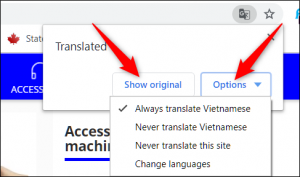
Visitando un sito web con una lingua diversa rispetto alla principale, come potrebbe essere la pagina spagnola di Wikipedia, troverai nella omnibox, ovvero lo spazio posto vicino alla barra dedicata agli indirizzi, la specifica icona di Google Traduttore. Cliccando sopra il simbolo, potrai compiere varie azioni, come:

- Annullare la traduzione, cliccando su “Mostra originale”;
- Escludere la lingua originale del sito web da quelle da tradurre;
- Dire a Chrome di non tradurre quel sito web e tutte le sue pagine;
- Scegliere la lingua in cui tradurre il testo, dall’elenco che abbiamo trattato poche righe prima;
- Altre impostazioni, grazie al menù “Opzioni”.
La traduzione automatica nei dispositivi mobile
La funzione è disponibile anche nell’applicazione ufficiale di Chrome per dispositivi su cui gira Android o iOS. Scarica l’app gratuita, dal Google Play Store o dall’App Store, in base all’OS utilizzato.
- Apri il browser e crea una nuova scheda.
- Effettua un click sui tre punti verticali, utili per aprire il menù, e scegli “Impostazioni”.
- Scendi fino a raggiungere la sezione “Avanzate” e, solo successivamente, clicca su “Lingue”. Qui troverai una schermata molto simile a quella di Chrome per PC.
Porta al primo posto della lista la tua lingua madre e, solo se vuoi, altre lingue in successione.
Se desideri che l’applicazione ti chieda da quale lingua effettuare la traduzione, puoi selezionare i tre punti posti vicino alla voce e selezionare “Proponi di tradurre”. Focalizza la tua attenzione sull’ultima voce: assicurati che essa, ovvero “Proponi di tradurre le pagine in altre lingue”, sia attiva, lo capirai dal colore azzurro dell’interruttore. Per disattivare la traduzione, dovrai spostare il cerchietto verso sinistra.
Metodo alternativo
La traduzione non sarà molto precisa, ma ti permetterà di comprendere il contenuto di un po’ tutti i siti web senza necessariamente dover porre in secondo piano l’impaginazione e la struttura delle pagine: tutto resterà nella posizione originale. Nel caso in cui la dicitura “Vuoi tradurre questa pagina?” ti dia fastidio, puoi comunque scegliere un metodo alternativo per la traduzione.
La funzione di Chrome che abbiamo analizzato utilizza Google Traduttore, servizio di traduzione istantanea e automatica introdotto nel 2006. Puoi decidere, quindi, di sfruttare il sito web ufficiale del traduttore. Tieni presente che, in questo secondo caso, non potrai tradurre l’intera pagina, lasciando invariata la struttura, ma solo il testo o un documento.

Apri il sito web ufficiale di Google Traduttore. Troverai due schede affiancate: la prima servirà per inserire il testo da tradurre (l’input); nella seconda sarà presente la traduzione (output). Scegli la lingua originale del testo e quella in cui tradurlo e attendi che il software completi l’operazione. Potrai, eventualmente, anche decidere di tradurre un documento, premendo lo specifico pulsante.
Google Traduttore è anche disponibile gratuitamente nel Google Play Store e nell’App Store.