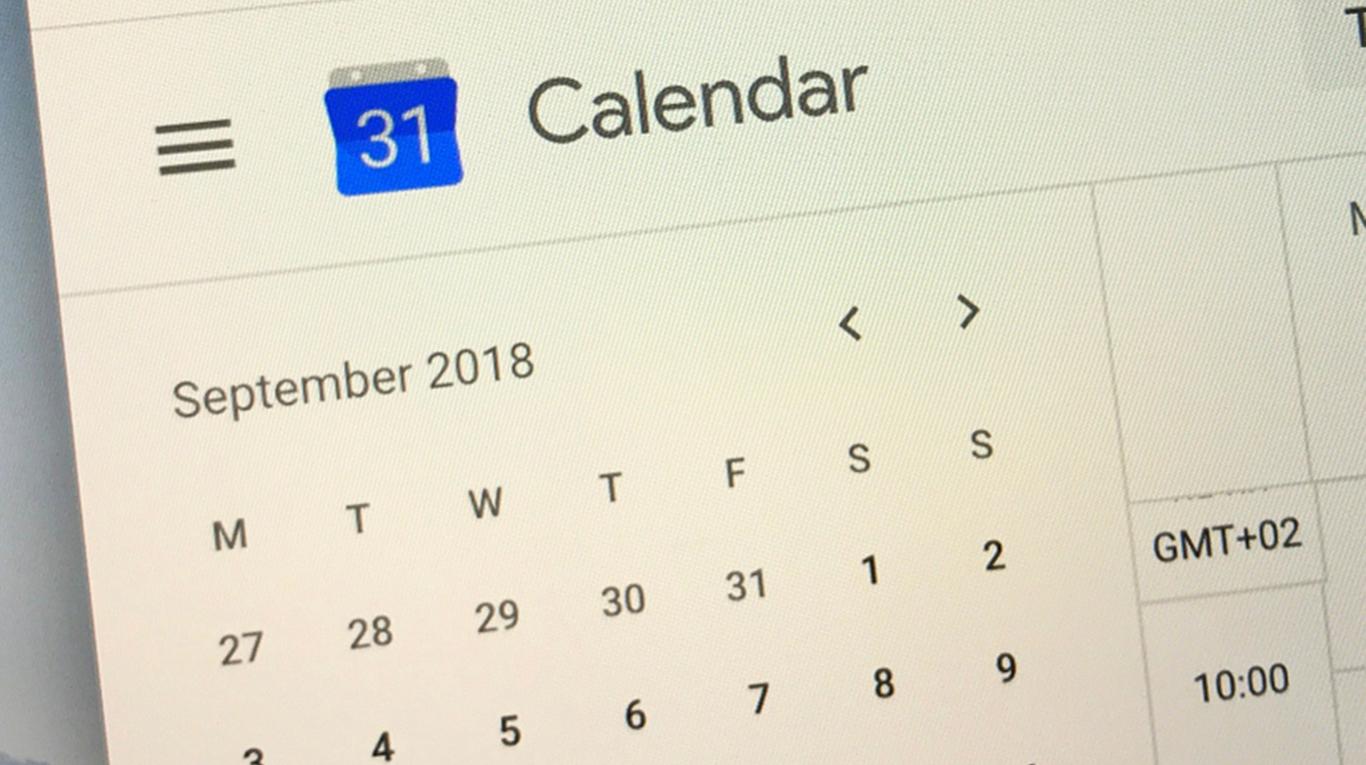
Anche tu hai trovate in Google Calendar, su Android o sul web, un finto evento con cui alcuni malintenzionati ti hanno spinto a recarti in un sito web ben preciso? Non temere, questa problematica è molto comune, ma potrai risolverla con estrema semplicità.
Il problema è in realtà noto a Google sin dal 2017, ma risolvere totalmente la problematica non è affatto semplice. Questi exploit sono stati creati da alcuni hacker che sfruttano una funzionalità che consente di importare i contenuti di Gmail nel calendario Google, così da sincronizzare immediatamente gli eventi.

In particolare, gli utenti Android potrebbero essere molto infastiditi da questi finti eventi, dato che riceveranno costantemente notifiche. Ti troverai quindi a dover convivere con notifiche del tipo “Prova a vincere il nuovo iPhone 11”. Cliccando se questo messaggio, sarai reindirizzato in un sito web potenzialmente dannoso, con cui potrebbero venirti sottratte informazioni personali.
Gli spammer possono in realtà sfruttare due falle nel sistema: gli inviti di Google Calendar e gli eventi presenti su Gmail. Per fortuna, esistono due semplici procedure che ti consentiranno di evitare queste fastidiosissime notifiche.
Indice dei contenuti
Cos’è Google Calendar?
Nato nel 2006, Google Calendar è oggi un elemento fondamentale per il tuo account. Questa piattaforma permette di creare uno o più calendari e inserire nuovi eventi. Potrai quindi tenere tutto sotto controllo, senza rischiare di dimenticarti qualcosa. Dopo qualche anno, lo strumento è arrivato anche nei dispositivi mobile e questo consente agli utenti di tenere sempre sotto controllo i propri impegni. Le principali funzionalità sono:

- Accesso ai contenuti: gli eventi vengono memorizzati automaticamente nei server Google e questo significa che sarà poi possibile accedere ai contenuti in qualsiasi dispositivo connesso a internet, senza particolari limitazioni.
- Condivisione: Google Calendar permette agli utenti di creare uno o più calendari nello spazio di lavoro e di condividerli con amici, colleghi o tutti coloro i quali hanno bisogno di accedere a queste informazioni. Potrai scegliere di consentire loro di visualizzare esclusivamente gli eventi o di permettere anche la modifica.

Per conoscere tutti i segreti di questa fantastica piattaforma, spesso sottovalutata, ti consigliamo di leggere l’articolo “20 trucchi per utilizzare al massimo Google Calendar“.
Disabilita gli eventi Gmail in Google Calendar
Google verifica costantemente la presenza di e-mail che contengono:
- Biglietti per voli, inserendo anche il codice e la data di partenza;
- Eventi, come concerti e manifestazioni;
- Inviti;
- E molto altro.
I malintenzionati che riescono a superare il filtro “Spam” possono quindi, con estrema semplicità, creare un finto evento, scegliendo interamente il testo ed eventuali link di riferimento.
Per fortuna, Google ha introdotto la possibilità di disattivare la funzionalità, così da non ritrovarsi con queste fastidiosissime notifiche spam. Con questa prima procedura andrai a perdere la sincronizzazione che ti permette di visualizzare automaticamente gli eventi presenti su Gmail in Google Calendar.
Usando l’app Android
Stai utilizzando il tuo dispositivo Android? Come prima cosa, apri “Google Calendar” dal tuo smartphone e clicca su “Impostazioni”. Nel menu che apparirà automaticamente, dovrai effettuare un click su “Eventi da Gmail”.

Troverai la lista di tutti i tuoi account Google: deseleziona quelli che non vorresti sincronizzare. Magari, potresti lasciare attivo il tuo profilo personale, quello che condividi solo con i tuoi conoscenti, e verificare se il problema è sparito.
Solo successivamente, apparirà una finestra di dialogo in cui ti viene notificato che i tuoi eventi di Gmail non verranno più importati in Google Calendar. Cliccando su “Continua” accetterai questa modifica ed eviterai che questo strumento permette ad alcune persone di inviare spam.
Usando la piattaforma web
Se vuoi compiere questa azione utilizzando il PC, dovrai collegarti alla piattaforma Google Calendar. Prima di tutto, è importante chiarire che questa operazione non può essere applicata automaticamente a più account, ma dovrai ripeterlo manualmente, a differenza di quello che accade con l’applicazione per Android. Effettua l’accesso e clicca sull’ingranaggio collocato nella parte alta.
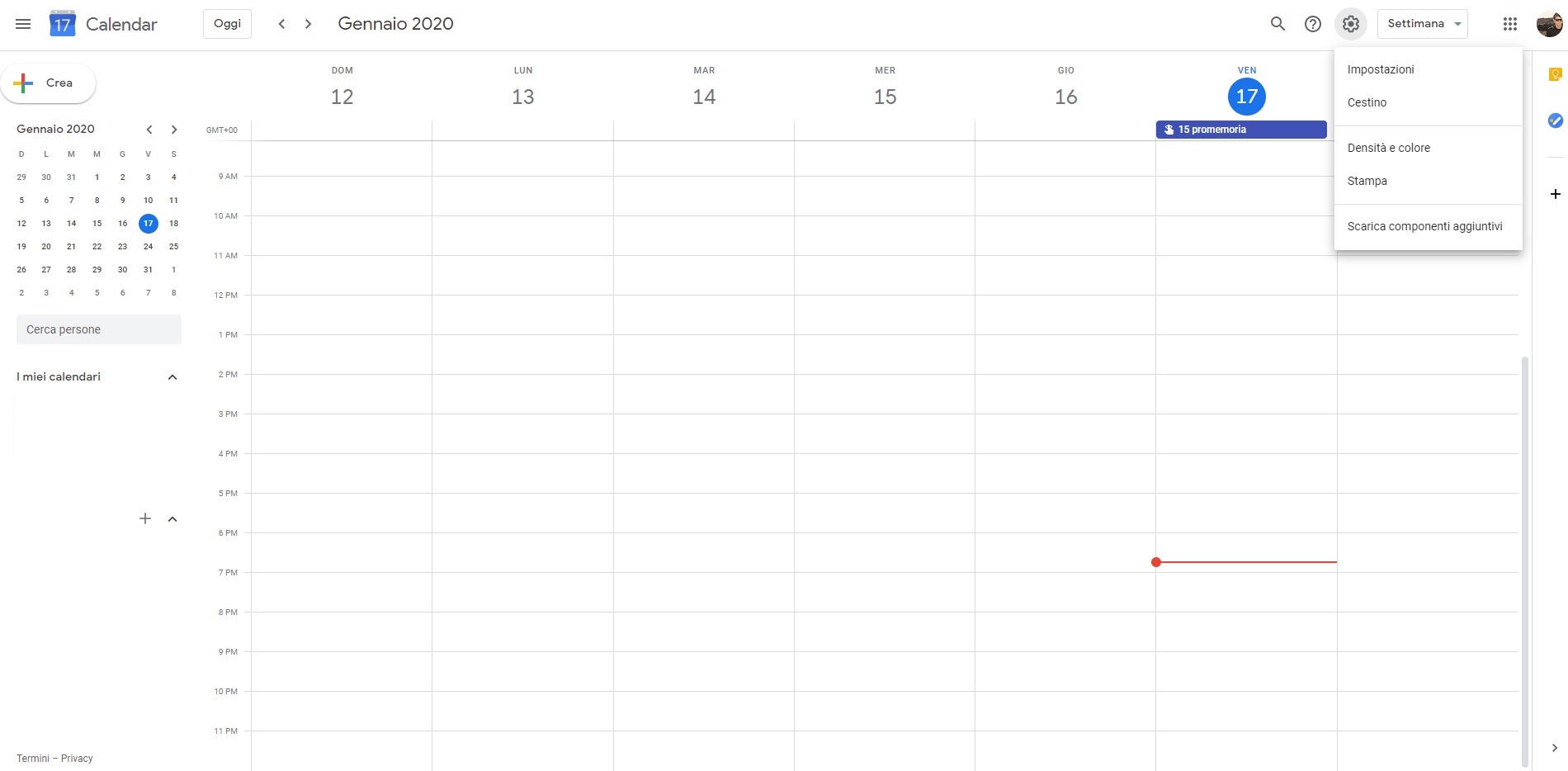
Nel menu a tendina che si aprirà, dovrai cliccare su “Impostazioni”.

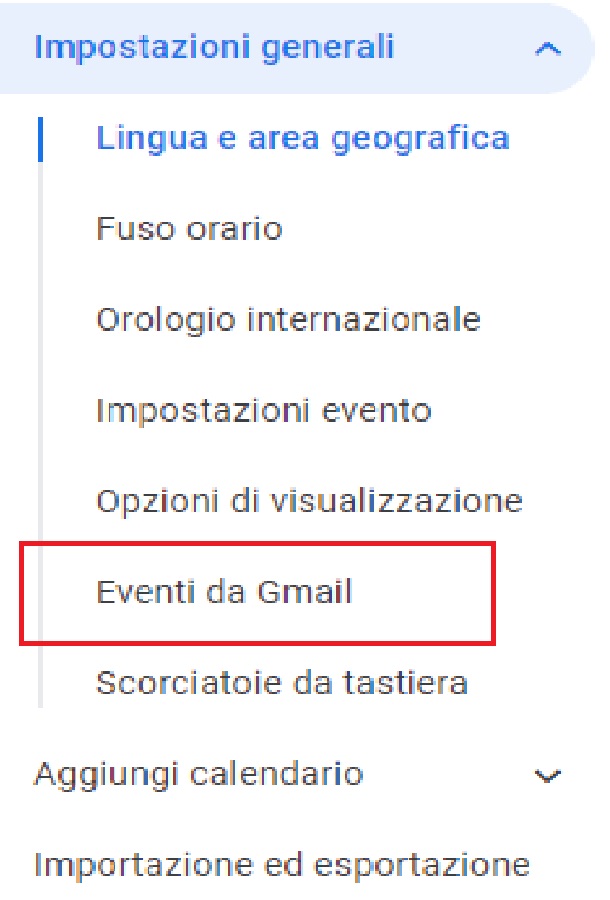
Nella parte sinistra, appariranno diverse voci: seleziona “Eventi da Gmail”, così da aprire la pagina di nostro interesse.
Scendendo, troverai un’opzione riconoscibile dalla dicitura “Aggiungi automaticamente eventi da Gmail al mio calendario”. Per completare la procedura ti basterà rimuovere la spunta.

Deselezionando la casella, apparirà in automatico una notifica in cui ti viene detto che gli eventi Gmail non saranno più inseriti automaticamente in Calendar. Ovviamente, la modifica non riguarda esclusivamente lo spam, ma tutti quanti gli elementi solitamente inclusi.
Disabilita gli inviti automatici agli eventi in Google Calendar
Google ha introdotto anche uno strumento grazie alla quale gli utenti potranno invitare altre persone agli eventi organizzati. Per farlo, non occorrerà altro che inserire un indirizzo di posta elettronica a una lista. La manifestazione sarà automaticamente inserita nel calendario. Come puoi immaginare, anche questo “trucco” consente agli hacker di creare dei finti eventi che consentono loro di inviarti notifiche molto fastidiose.
Per fortuna, Google permette di disattivare questa funzionalità, così da bloccare tutte le notifiche potenzialmente fastidiose. Purtroppo, dovrai poi ripetere la procedura su tutti gli altri tuoi account.
Recati su Google Calendar, utilizzando un qualsiasi browser, effettua l’accesso e clicca l’icona a forma di ingranaggio in alto a destra. Dal menu che apparirà, dovrai selezionare “Impostazioni”. Recati nella sezione “Impostazioni evento”, collocato esattamente a sinistra. Qui troverai una serie di voci che potrai attivare o disattivare. Cerca “Aggiungi automaticamente gli inviti”.
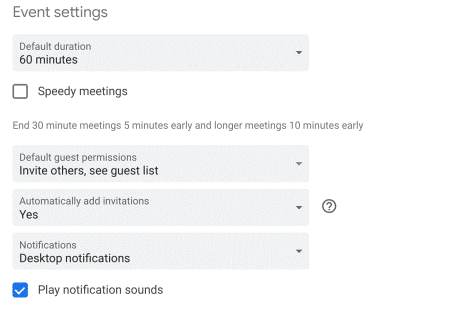
Qui potrai scegliere di quali eventi desideri ricevere una notifica. Ti consigliamo di optare per “No, mostra solo gli inviti a cui ho risposto”. A questo punto, tutti gli eventi spam saranno automaticamente rimossi da Google Calendar e risolverai finalmente questa problematica.

Per quanto riguarda l’app ufficiale per Android, non riceverai notifiche dei prossimi eventi, ma dovrai rimuovere quelli attualmente esistenti. Questo potrebbe essere un’operazione un po’ fastidiosa, ma è inevitabile per eliminare le notifiche spam.


💰 A soli 19,98€
✅ https://www.amazon.it/dp/B0DCBNY7S2/?&tag=telegram07a-21
⭐️ 4,001 Recensioni: 4.6 / 5.0

💰 A soli 46,99 € invece di 89,83 €
✅ https://affiliate.geekbuying.com/deeplink.php?affid=4448&url=https%3A%2F%2Fwww.geekbuying.com%2Fitem%2FLONGER-RAY5-Laser-Engraver-Y-Axis-Extension-Kit-521467.html

💰 A soli 87,49€
✅ https://www.amazon.it/dp/B0CCRDYSNS/?&tag=telegram07a-21
⭐️ 3,193 Recensioni: 4.4 / 5.0