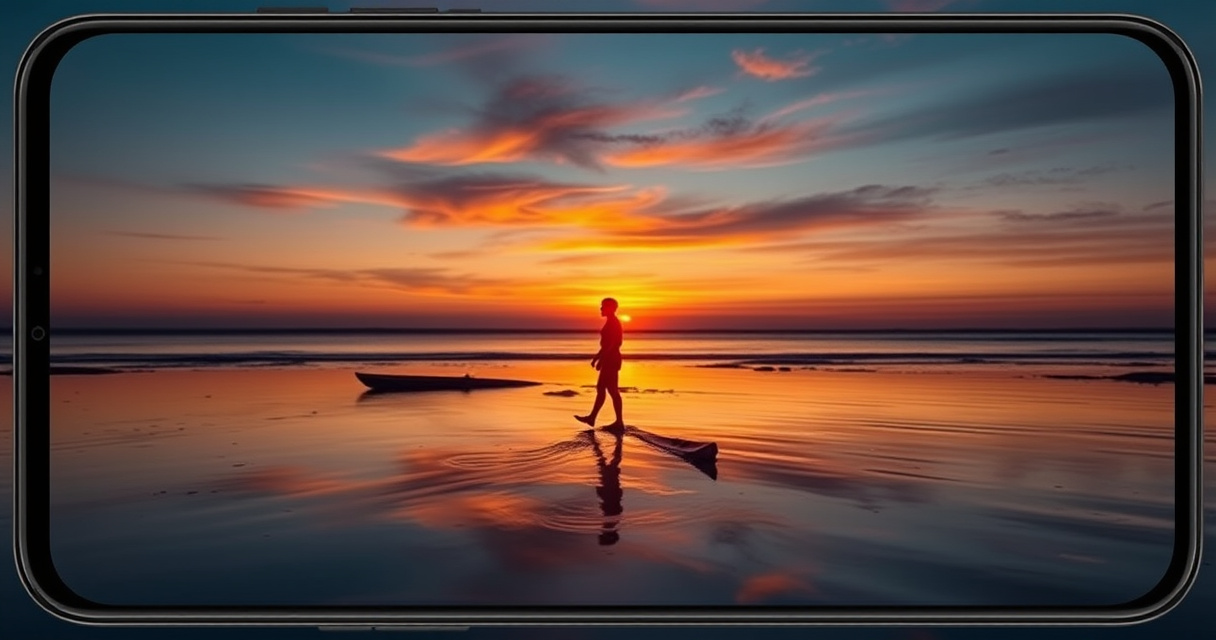
Il Samsung Galaxy S25 presenta una funzionalità interessante chiamata Auto Trim, pensata per semplificare il processo di creazione dei video. Questa caratteristica consente di estrarre automaticamente le scene più significative dai tuoi filmati, facilitando la produzione di highlight coinvolgenti e risparmiando tempo prezioso nella fase di editing. Grazie a questa opzione, sarà più semplice condividere i tuoi ricordi sui social media e sorprendere amici e follower con contenuti accattivanti.
Indice dei contenuti
Come funziona la funzione Auto Trim del Galaxy S25
L’Auto Trim del Galaxy S25 è uno strumento intuitivo che permette di assemblare clip video in modo rapido e semplice. Il primo passo consiste nell’aprire l’app Samsung Gallery e selezionare i video che desideri modificare. Una volta individuati, tocca l’opzione “Crea” che compare in basso. Qui, avrai la scelta di utilizzare l’opzione “Film” che aprirà l’app Samsung Studio, dove potrai accedere a ulteriori strumenti di editing.
In alternativa, puoi procedere accedendo direttamente alla Gallery, selezionando l’icona del menu nell’angolo in basso a destra e cliccando su “Vai a Studio“. Da qui, scegli il pulsante blu “Inizia nuovo progetto”. La struttura dell’app è pensata per essere intuitiva, così da rendere l’editing un’attività piacevole e priva di frustrazioni.
Processo di creazione dei video con Auto Trim
Una volta aperto il video editor, troverai un’icona a forma di forbici con un cerchio attorno, da selezionare. Questo passaggio avvia il processamento delle clip, selezionando automaticamente i punti salienti da ciascuna. Dopo che il software ha terminato l’analisi, puoi scegliere la durata del video finale, optando tra clip brevi o più lunghe, con ulteriori possibilità di modifica a tua discrezione.
Una volta presa una decisione sulla lunghezza, potrai continuare a personalizzare il tuo progetto. Utilizzando un cursore, sarà facile regolare la lunghezza del video e avere un’anteprima in tempo reale. Quando sarai soddisfatto del risultato, non resta che fare clic su “Applica” per proseguire. Il sistema ti permette anche di riordinare le clip, semplicemente trascinandole nella sequenza desiderata.
Aggiungere Text e Stickers ai tuoi Video
Una volta che hai creato la base del tuo video, è giunto il momento di dare un tocco di personalità al tuo lavoro. Grazie al Galaxy S25, potrai arricchire i tuoi video con testi e stickers. Per farlo, basta toccare l’icona a forma di faccina sorridente per aggiungere sticker, e l’icona “T” per inserire del testo. Puoi ridimensionare e posizionare questi elementi ovunque nel video, ricordando di controllare la timeline per gestire la durata della loro apparizione.
Un passaggio fondamentale è intitolare il tuo video. Ritornando nella sezione Studio, potrai salvare il tuo filmato nell’app Samsung Gallery semplicemente cliccando su “Salva Film”.
Le potenzialità della serie Galaxy S25
Utilizzando la funzione Auto Trim, puoi ottenere risultati straordinari in pochi passaggi. Questo strumento non è solo utile per il montaggio video, ma il Galaxy S25 offre anche numerose altre funzioni che arricchiscono l’esperienza dell’utente. Ad esempio, puoi sfruttare app come Live Translate, Circle to Search e Google Gemini, oltre a creare sfondi generativi con l’intelligenza artificiale integrata. Questo rende il dispositivo non solo un potente strumento di editing video, ma anche un compagno versatile per le attività quotidiane.
Grazie alla funzionalità Auto Trim e agli altri strumenti disponibili, il Galaxy S25 rappresenta un’opzione attraente per chi desidera avventurarsi nel mondo della creazione video, rendendo ogni momento speciale facilmente condivisibile.