Quante volte, durante un tragitto stradale, è successo di trovarci in una zona in cui la connessione era scarsa o, addirittura, assente? Non di rado, infatti, molte strade, anche qui in Italia, non hanno copertura. Esiste una procedura che ti consentirà di eliminare il problema, effettuando il download delle mappe e dei percorsi.
Per la guida di oggi andremo a utilizzare l’applicazione gratuita Waze. Essa è riuscita a conquistare gli utenti grazie ad alcune due caratteristiche: aggiornamenti in tempo reale delle condizioni del traffico, segnalazioni di possibili pericoli e una qualità molto alta.
Abbiamo già parlato di questa applicazione nell’articolo “Come utilizzare Waze o Google Maps con Siri“: ti consigliamo di andare a dargli un’occhiata!
Indice dei contenuti
Cos’è waze
Nata nel 2006 a Israele e acquistata da Google nel 2013, Waze è una tra le più famose applicazioni per la navigazione GPS. Le caratteristiche rendono questa risorsa unica sono:
- La possibilità di mostrare in tempo reale eventuali rallentamenti, pericoli o altre variabili che interessano le strade di tutto il mondo e i guidatori.
- La capacità di conoscere sempre meglio gli utenti, formulando anche un ETA, ovvero il valore che indica il tempo stimato prima dell’arrivo a destinazione, abbastanza preciso.
- Gli utenti possono segnalare eventuali errori delle mappe, contribuendo a rendere sempre più precisa la navigazione.
- Un sistema di punti e premi: i consumatori, contribuendo, conquisteranno dei premi che permetteranno loro di ottenere delle icone e dei particolari badge. Questo, insieme ad alcuni simpatici mini giochi, non fa altro che coinvolgere maggiormente gli utenti.

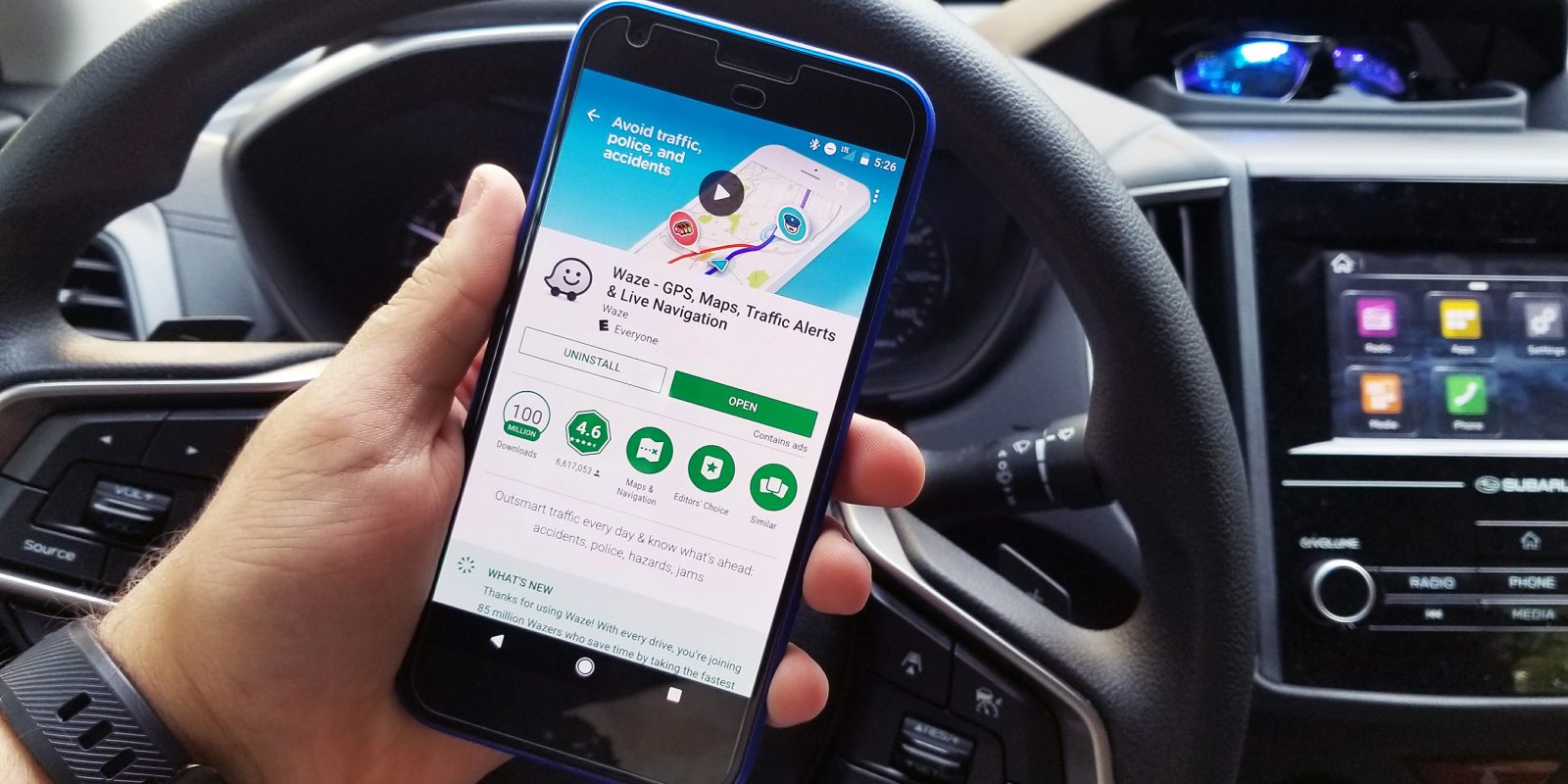
L’applicazione è scaricabile gratuitamente da Google Play Store. Per effettuare il download, ti basterà aprire lo store ufficiale, cercare “Waze”, scegliere il primo risultato ed effettuare un click su di esso. Clicca, a questo punto, il pulsante verde su cui è presente la parola “Installa” e attendi il download. Durante il primo accesso, ti verrà chiesto di creare un account gratuito, inserendo i tuoi dati.
Scaricare i percorsi
Arriviamo subito al dunque: come si scaricano i percorsi di Waze?
Step 1: introduzione e scaricare Waze per Android
I percorsi offline di Waze, scaricati mediante Wi-Fi o rete mobile, vengono conservati all’interno delle cache e questo significa:
- Che lo spazio occupato da queste informazioni è minore rispetto a quello necessario per le mappe offline di Google Maps.
- Il conducente, nel caso in cui la connessione dovesse sparire durante il tragitto, non dovrà distrarsi o fermarsi, in quanto tutto sarà automatico. La sicurezza, come potete immaginare, è altissima.
La funzione è disponibile solo nei dispositivi su cui gira Android. Come prima cosa, dovrai scaricare l’applicazione Waze dal Google Play Store, attendere l’installazione e creare un nuovo account (o effettuare l’accesso).

Step 2: iniziare la navigazione
Apri Waze, verificando che la connessione a internet sia attiva, e inserisci una destinazione, sfruttando l’apposita area.

Avvia la navigazione e, solo dopo aver atteso il caricamento, clicca sulla lente di ingrandimento collocata in basso a sinistra oppure scorri da sinistra verso destra.

Step 3: attivare l’impostazione
Verrà aperta automaticamente una pagina. In alto a sinistra, dovresti trovare un simbolo che emula un ingranaggio: effettua un click su di esso per aprire le impostazioni. Scorri ora verso il basso, fino a raggiungere l’area “Impostazioni avanzate”. Qui dovrai trovare e scegliere “Visualizzazione e mappa”.

Attendi il caricamento della schermata successiva, scendi fino alla parte strema ed effettua un click su “Trasferimento dati“.
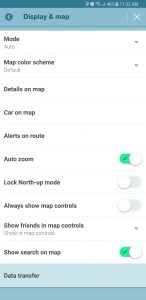
Tocca “Scarica informazioni sul traffico“, in modo da attivare la funzione. Una spunta di colore verde dovrebbe ora apparire nell’apposito riquadro.

Conclusione
Da oggi, quindi, Waze, dopo aver ricevuto la richiesta di un’indicazione stradale, scaricherà automaticamente il percorso. Esso sarà disponibile anche offline o con una connessione scadente, permettendoti di spostarti senza problemi ovunque tu voglia andare.

Purtroppo, questa procedura interessa solo ed esclusivamente il percorso e non gli eventuali incidenti, rallentamenti, posti di blocco o tutto ciò che potrebbe rappresentare un’importante perdita di tempo. Queste informazioni in tempo reale, che facilitano la vita dei conducenti, sono disponibili solo quando lo smartphone è collegato a internet, in quanto vengono inseriti manualmente dagli altri utenti.


💰 A soli 29,99€
✅ https://www.amazon.it/dp/B09QCWM9ZQ/?&tag=telegram07a-21&th=1&psc=1
⭐️ 8,688 Recensioni: 4.4 / 5.0

💰 A soli 29,99 € invece di 32,99 €
✅ https://www.amazon.it/dp/B078LCTV2R/?&tag=telegram07a-21&th=1&psc=1

💰 A soli 63,89€ invece di 69,89€
✅ Spunta Sconto al Checkout
✅ https://www.amazon.it/dp/B0DXBRB2HS/?&tag=telegram07a-21&th=1&psc=1
⭐️ 858 Recensioni: 4.3 / 5.0