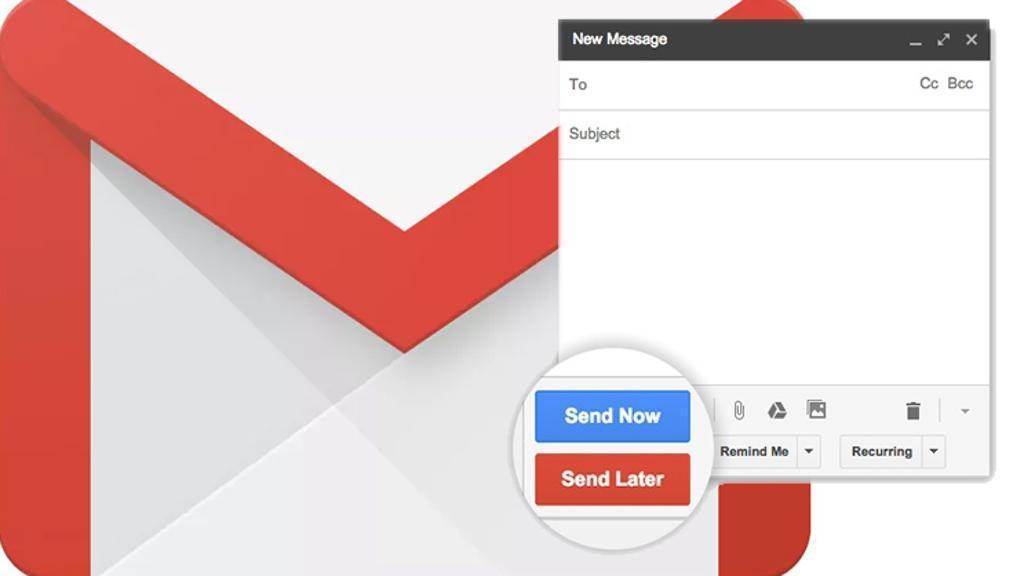
Il successo di un’e-mail non dipende solo dalla forma utilizzata, ma anche dal momento in cui essa è stata inviata. Nessuno ama ricevere un messaggio di poste elettronica il sabato o, peggio ancora, la domenica. Gmail, per fortuna, ha appena introdotto la funzione grazie alla quale sarà possibile pianificare le e-mail.
Il nuovo strumento per la programmazione delle e-mail permette all’utente di inserire una data e un orario in cui spedire quel determinato messaggio. Questo rimuove la necessità di salvare una bozza e dover ricordare di inviare quest’ultima successivamente. Puoi decidere di pianificare l’invio di un’e-mail fino a un massimo di, addirittura, 49 anni.

Ci sono voluti 15 anni, ma finalmente Google ha capito che molti utenti potrebbero trovare utile questa funzione, disponibile sia per gli account privati che per quelli aziendali. Ma come funzione? Scopriamolo subito in questo nuovo articolo.
Indice dei contenuti
Gmail: creare un account
Creato nel lontano 2004 e oggi considerato come una delle migliori soluzioni, Gmail è il servizio di posta elettronica creato da Google. La società offre gratuitamente agli utenti un indirizzo e-mail e ben 15 GB di spazio di archiviazione. Grazie all’integrazione con G Suite, il servizio di posta elettronica ha ottenuto un successo non indifferente. Google ha quindi pubblicato una versione mobile, disponibile in ben 40 lingue.

Per pianificare un’e-mail con Gmail devi, ovviamente, possedere un account Google. Nel caso in cui tu dovessi già averlo creato precedentemente, puoi anche saltare questo paragrafo.
Con il computer
- Recati, utilizzando un qualsiasi browser (ti consigliamo Chrome), nel sito web mail.google.com;
- Clicca su “Crea un account”;

- Inserisci nome e cognome;
- Scegli un nome utente, ovvero ciò che identificherà il tuo indirizzo e-mail (nomeutente@gmail.com);
- Compila il campo “Password” con un gruppo complesso di cifre e lettere;
- Inserisci tutte le altre informazione e accetta i termini;

- Clicca su “Crea account”.
Se vuoi ottimizzare la tua esperienza con Gmail e utilizzi il browser gratuito Chrome, non perdere il nostro articolo “Migliorare Gmail grazie ad alcune estensioni per Google Chrome“.
Con un dispositivo Android
Come prima cosa, devi scaricare o aggiornare l’applicazione da Google Play Store. Essendo una funzione recente, dovrai assicurarti di aver installato l’ultima versione disponibile. Apri, quindi, lo store ufficiale e cerca, grazie all’ausilio dell’apposito campo, “Gmail”. Scegli il primo risultato e clicca sul pulsante di colore verde su cui è presente la dicitura “Installa”, se ancora non hai scaricato l’app, o “Aggiorna”, per ottenere l’ultimo aggiornamento.
- Vai in “Impostazioni”, riconoscibile dall’icona con l’ingranaggio;
- Scendi fino a raggiungere “Account” e seleziona il logo di Google;
- Clicca su “Crea un account”;
- Inserisci le informazioni richieste, accetta i termini e conferma.
Con un dispositivo iOS
Anche nel caso in cui tu dovessi utilizzare un iPhone o iPad dovrai scaricare l’applicazione ufficiale. Apri App Store, cerca “Gmail” e scegli il primo risultato. Effettua un singolo click su “Ottieni”.
- Apri Gmail nel tuo device;
- Clicca su “Accedi”, per utilizzare le tue credenziali, o su “Crea un account”, per creare un nuovo account;
- Inserisci i dati richiesti e clicca su “Accedi” o “Crea account”, dopo aver accettato i termini.
Pianificare un’e-mail
Arriviamo subito alla vera tematica trattata in questa guida: come è possibile pianificare un’e-mail grazie a Gmail? Ecco i procedimenti per i dispositivi supportati.
Con Windows e Mac
- Recati nel sito web mail.google.com e accedi al tuo account Google;
- Clicca sul pulsante “+”, per aprire un nuovo messaggio;
- Scrivi la tua e-mail;
- Clicca sulla freccia, posta vicino al tasto utile per inviare il messaggio di poste elettronica, e attendi che si apra il menù;
- Clicca su “Programma invio”;

- A questo punto, ti troverai davanti a degli spazi in cui poter inserire la data e l’orario in cui far inviare l’e-mail;
- Scegli la voce “Programma invio”.
Un messaggio, dopo aver seguito la procedura, ti permetterà di annullare l’invio, cliccando su “Annulla” o di rivedere il testo del messaggio.
Dall’applicazione per Android e iOS
- Scarica l’applicazione ufficiale, da Google Play Store o App Store (in base al sistema operativo installato nel device utilizzato), e accedi al tuo account Google;
- Apri Gmail e scrivi la tua e-mail;

- Quando avrai finito, effettua un click sui tre punti verticali posti nella parte alta;
- Scegli la voce “Programma invio”;
- Apparirà un menù: inserisci l’orario e la data;
- Clicca su “Programma invio”.
In basso a sinistra apparirà una voce in cui sarà possibile scegliere di annullare tutto. Le e-mail programmate saranno visibili dalla voce “In programma” del menù: qui potrai modificarle o eliminarle.