



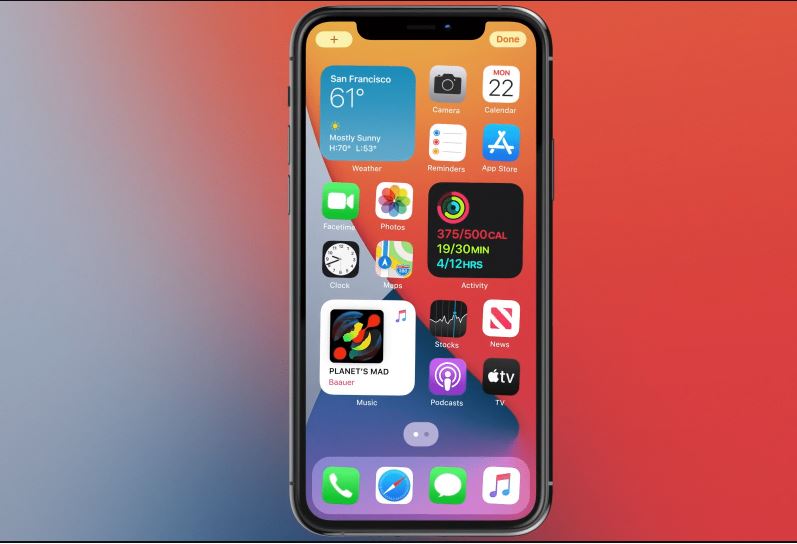
iOS 14 ha completamente rivoluzionato la schermata Home di iPhone: ora puoi creare widget personalizzati per rendere la schermata quanto più possibile in linea con i tuoi gusti e le tue esigenze. Ne abbiamo parlato in maniera approfondita nella nostra guida su come creare widget personalizzati su iPhone ma in questo articolo faremo molto di più. Nei paragrafi seguenti ti spiegheremo come personalizzare al massimo i widget della schermata iniziale di iPhone e quali programmi utilizzare per ottenere un eccellente grado di personalizzazione.
Indice dei contenuti
Widgetsmith
 Widgetsmith è un generatore di widget personalizzati che include anche modelli personalizzabili per diversi tipi di widget. Usando questo programma, puoi creare il tuo calendario, promemoria, orologio mondiale, foto, testo o widget meteo. Widgetsmith ti dà anche la possibilità di modificare i caratteri, i colori e i layout, in modo da poter davvero personalizzare la schermata Home.
Sticky Widgets
 Sticky Widgets ti permette di usare sulla schermata Home del tuo iPhone quei piccoli Post-it rosa e gialli che attacchi normalmente sulla tua scrivania o sui mobili della cucina!
Con Sticky Widgets puoi aggiungere un widget in formato piccolo, medio o grande ed aggiungere del testo direttamente dalla schermata Home. Basta toccare un widget per modificare il testo. Lo stile dell’app ricorda alla perfezione quello dei classici post-it: sfondo giallo classico e il carattere del testo che ricorda la scrittura con pennarello. In ogni caso, Sticky Widgets ti permette anche di scegliere tra diverse opzioni per cambiare lo sfondo o lo stile del carattere.
Widgeridoo
 Widgeridoo è un generatore di widget avanzato basato su blocchi per iPhone. La differenza con Widgetsmith è sostanziale: quest’ultimo offre modelli personalizzabili mentre Widgeridoo ti consente di personalizzare e controllare l’intero widget, di aggiungere o rimuovere righe e colonne oppure diversi tipi di dati a ciascun blocco. In questo modo, puoi creare un widget in grado di mostrare sulla schermata Home dati differenti e molteplici.
Clear Spaces
 Usando l’app Scriptable puoi aggiungere spazi vuoti alla schermata Home del tuo iPhone ma con Clear Spaces puoi fare molto, molto di più!
Quest’app ti permette di creare widget di piccole o medie dimensioni usando lo stesso sfondo dello sfondo del tuo iPhone. Farlo è davvero molto semplice: ti basterà aggiungere il widget, scegliere dove posizionarlo nella schermata Home e Clear Spaces si occuperà del resto!
Reminders
 L’app Reminders per iPhone è un ottimo task manager di base che ti consente di registrare e condividere attività con amici e familiari. Se vuoi tenere traccia di tutte le tue attività senza aprire l’app, ti basterà aggiungere semplicemente il widget Reminders alla schermata Home. Puoi anche scegliere di visualizzare i promemoria da un elenco o da un filtro.
Tuttavia, il widget Reminders non è all’altezza della situazione quando si tratta di mostrare informazioni particolarmente corpose. Se sei abituato a visualizzare diversi promemoria sullo schermo, allora ti consigliamo di provare le app TickTick o Todoist. In alternativa, puoi utilizzare l’app Widgetsmith per creare un widget Promemoria. Quindi, puoi personalizzarlo per dare alla tua schermata Home un design unico.
Fantastical
 Senza dubbio, Fantastical è la migliore app di calendario per iPhone e iPad. Inoltre, puoi utilizzare gratuitamente tutte le sue funzionalità di base, inclusa la magnifica raccolta di widget! Con Fantastical potrai utilizzare widget per appuntamenti e attività imminenti, una visualizzazione del calendario e molto altro ancora. Tuttavia, se non desideri utilizzare un’app di terze parti, allora dovresti provare il widget dell’app Calendars integrato.
Photos
 Il widget Photos mostra foto casuali dalla tua libreria e dalla sezione “Per te” nell’app Foto, incluse quelle che scatti durante il giorno. Questo può sicuramente essere un ottimo modo per rivivere i tuoi ricordi senza dover utilizzare le tue foto come sfondo.
Il problema più grande del widget Photos, però, è che non puoi controllare quali foto mostrare e in quale momento. Tuttavia, puoi utilizzare l’app Widgetsmith per creare un widget che mostra una singola foto (o molteplici foto) di un particolare album.
Music
 Il widget Music è in grado di mostarti il brano attualmente in riproduzione, gli album che hai riprodotto di recente e le tue playlist su Apple Music. Se usi l’app Spotify, puoi anche ottenerne i widgets. Molto interessante la funzione di Music che cambia automaticamente lo sfondo del widget in base alla copertina dell’album. Tuttavia, se ti piace di più usufruire di un piccolo widget per Apple Music o Spotify che mostra il brano attualmente in riproduzione, dai un’occhiata a TuneTrack.
Invece, se sei alla ricerca di un widget Apple Music interattivo, dovrai utilizzare un’app di terze parti. Parliamo, ad esempio, di Soor che ti dà accesso all’intera libreria di Apple Music, insieme a tutte le tue playlist. Soor ti permette di usare anche i suoi widget interattivi con cui riprodurre, mettere in pausa e cambiare traccia.
Shortcuts
 L’app Shortcuts dispone di tre diversi widget che puoi utilizzare per attivare le scorciatoie direttamente dalla schermata Home. Il widget piccolo mostra una scorciatoia, quello medio ne mostra quattro e infine il widget grande ne mostra otto.
Il funzionamento di quest’app è davvero molto particolare: ogni volta che attivi un collegamento tramite il widget Shortcuts, esso funziona in background: non dovrai quindi aprire ogni volta l’app Shortcuts.
Inoltre, puoi digitare del testo o effettuare selezioni direttamente dal menu compatto visualizzato nella parte superiore della schermata Home.
News
 Vuoi leggere le ultime notizie o articoli dai tuoi siti web preferiti direttamente sulla schermata Home di iPhone? Ora lo puoi fare, grazie a News, il widget di Apple.
Allo stesso modo, puoi leggere gli articoli più recenti pubblicati sul web utilizzando i lettori RSS, come Lire, Reeder 5 ed Elytra.
Tutti e tre sono dotati di interessanti widget che si aggiornano regolarmente in background.
Come aggiungere widget alla schermata principale
Aggiungere un widget utilizzando una delle app di cui ti abbiamo appena parlato, è molto semplice. Per prima cosa, tocca e tieni premuta un’area vuota della schermata Home per attivare la modalità di modifica. Clicca sul segno più (+) in alto a sinistra. Qui vedrai un elenco di widget e app suggeriti che li supportano: clicca su uno di questi per visualizzare tutti i widget disponibili. Se scorri verso sinistra o verso destra, potrai anche visualizzare in anteprima tutti i widget. Clicca su “Aggiungi widget” per aggiungerlo alla schermata Home. Tocca e tieni premuto un widget, poi spostarlo sullo schermo con il dito.
Ripeti queste operazioni per aggiungere altri widgets alla schermata Home del tuo iPhone: puoi anche “impilare” i widget, uno sull’altro.
Una volta che il tuo widget si troverà nella posizione che hai scelto, clicca su “Fine” per salvare il layout della schermata Home.









