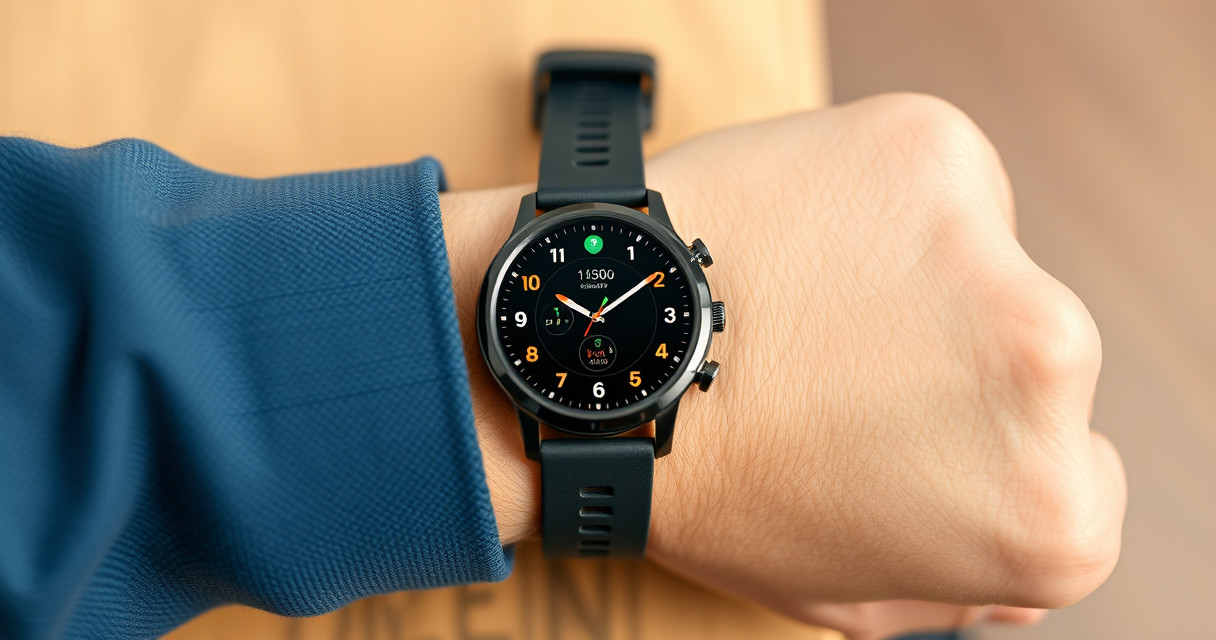
Acquistare un nuovo smartwatch Amazfit rappresenta un passo importante nel mondo della tecnologia indossabile. Questi dispositivi, che spaziano da Amazfit Balance a T-Rex-3 fino al Cheetah Pro, offrono molteplici funzionalità che possono migliorare la tua quotidianità. In questo articolo, esploreremo come configurare e personalizzare al meglio il tuo smartwatch, dal collegamento al telefono alla scelta delle watch face e all’installazione delle applicazioni.
Indice dei contenuti
Collegamento iniziale allo smartphone
Una volta ricevuto il tuo smartwatch Amazfit, la prima cosa da fare è assicurarti che sia carico. Anche se di solito escono dalla fabbrica con una carica sufficiente, è prudente assicurarsi che la batteria sia oltre il 50%. Questo passaggio è fondamentale per evitare interruzioni durante la configurazione.
Con lo smartwatch carico, il passo successivo è scaricare l’applicazione Zepp sul tuo smartphone, indispensabile per gestire il dispositivo. Dopo averla installata, dovrai creare un account utilizzando un indirizzo email e una password. Questo ti consentirà di preservare i tuoi dati anche in caso di cambio dispositivo.
Accendi lo smartwatch premendo il tasto in alto a destra e poi, sull’app Zepp, seleziona l’icona “+” per avviare il processo di abbinamento. Scegli la voce “Orologio” e inquadra il codice QR che appare sul quadrante. Ricorda di attivare il Bluetooth per consentire la comunicazione tra i due dispositivi. Segui le istruzioni sullo schermo per confermare. Ti sarà anche chiesto se desideri gestire le chiamate dallo smartwatch, nel caso il tuo modello supporti questa funzionalità.
Dopo questo passaggio, è probabile che tu riceva una richiesta di aggiornamento software. Segui le indicazioni per installare gli aggiornamenti necessari, potresti anche dover collegare il dispositivo al WiFi per completare il download di eventuali aggiornamenti più pesanti.
Personalizzazione delle watch face
Il quadrante dell’orologio è uno degli aspetti più affascinanti dello smartwatch Amazfit e personalizzarlo è ora un gioco da ragazzi. Non sei obbligato a utilizzare il quadrante predefinito; anzi, l’ampia scelta di watch face disponibili consente di adattare il dispositivo alla tua personalità.
Tieni premuto sullo schermo per qualche secondo; questo ridurrà il quadrante predefinito, permettendoti di scorrere verso destra o sinistra per visualizzare le watch face installate. Se vedi un’icona a forma di matita, significa che puoi personalizzare ulteriormente gli elementi del quadrante.
Se le opzioni non ti soddisfano, puoi esplorare il Negozio Quadranti all’interno dell’app Zepp. Seleziona il tuo dispositivo e accedi a questa sezione per visualizzare le watch face disponibili, sia gratuite che a pagamento. I quadranti sono suddivisi in diverse categorie per facilitare la ricerca, dai modelli analogici a quelli digitali, con una varietà di stili e funzioni.
Se decidi di acquistare un quadrante a pagamento, il processo di pagamento avverrà tramite Google Play, rendendo l’acquisto semplice e sicuro. Una volta acquistati, i quadranti rimarranno legati al tuo account Zepp, permettendoti di riutilizzarli anche su dispositivi futuri.
Installare nuove applicazioni
Oltre al cambiamento delle watch face, è possibile arricchire lo smartwatch con nuove applicazioni. Le opzioni non mancano, anche se non aspettarti le app di messaggistica o social network standard. Troverai invece una selezione di mini applicazioni pensate per migliorare l’esperienza utente.
Le app disponibili includono strumenti per le previsioni meteo, tracker dell’attività fisica, calcolatrici e semplici giochi. Molte di queste app sono gratuite, ma alcune possono richiedere un acquisto. Assicurati di controllare anche le impostazioni dell’app per gestire eventuali funzioni direttamente dal tuo smartphone.
Scaricare mappe per uso offline
Un’altra funzionalità utile degli smartwatch Amazfit è la possibilità di scaricare mappe per l’uso offline. Questa caratteristica è ideale per chi ama l’outdoor, consentendo di esplorare nuovi sentieri senza dipendere dal proprio smartphone.
Per effettuare il download di una mappa, vai alla sezione Dispositivo, seleziona il tuo smartwatch, e cerca “Gestione Mappe”. Qui potrai visualizzare la mappa della tua area e scegliere la dimensione da scaricare. I download avvengono direttamente dallo smartwatch e il tempo necessario varia a seconda della dimensione della mappa scelta.
Dopo aver scaricato la mappa, puoi accedervi attraverso l’app dedicata presente nel menu del tuo smartwatch, permettendoti di orientarti senza preoccupazioni.
Attivare la funzione always on display
Per chi desidera che il quadrante dell’orologio resti visibile in ogni momento, Amazfit offre la funzione sempre attiva su diverse sue serie. Questo comando permette di visualizzare l’ora anche quando il display è in modalità di risparmio energetico, selezionando uno stile che consuma meno batteria.
Per attivare questa funzionalità, scorri verso il basso nello schermo del tuo smartwatch e cerca l’icona delle impostazioni. Naviga nella sezione “Display e luminosità” e seleziona “Display sempre attivo”. Puoi scegliere lo stile del quadrante che desideri visualizzare, rendendo il tuo smartwatch ancora più personalizzato e pratico.
Attraverso questi passaggi, hai ora tutti gli strumenti necessari per configurare e personalizzare il tuo smartwatch Amazfit. Questo ti permetterà di godere al massimo delle prestazioni e delle funzionalità del dispositivo fin dal primo utilizzo.