
Giocare insieme ai propri amici è senz’altro più divertente rispetto a compiere la stessa azione da soli. Anche in Google Stadia, la piattaforma dedicata ai videogame sviluppata dalla società della Silicon Valley, potrai cercare e aggiungere i tuoi conoscenti. In questo modo potrai entrare in contatto con loro e sperimentare i titoli preferiti in compagnia.

Prima di tutto, per essere immediatamente riconoscibile, ti consigliamo di non perdere il nostro articolo “Google Stadia: come cambiare il proprio username e avatar”, così da personalizzare liberamente il tuo account.
Google Stadia, per chi non lo sapesse, è una piattaforma che permette agli appassionati di provare i propri titoli preferiti senza necessariamente avere un computer da gaming, che può arrivare a costare anche diverse migliaia di euro, o una console. Tutti i titoli, grazie a Stadia, vengono infatti processati direttamente dai server Google, che assicurano una qualità molto alta.
Ancora, il catalogo offerto non è il massimo, ma continuando a lavorarci siamo sicuri che l’azienda possa assicurare ai propri utenti qualcosa di buono.
Indice dei contenuti
Come cercare e aggiungere amici su Stadia
Per aggiungere i tuoi amici e iniziare nuove avventure in loro compagnia, dovrai prima di tutto collegarti sul sito Web ufficiale o all’applicazione per Android e iOS. Effettua l’accesso al tuo account, cliccando sull’apposito bottone e inserendo i tuoi dati. Dopo aver concluso correttamente questa procedura, ti basterà effettuare un click sull’icona in cui sono rappresentate due persone.

Qui troverai la lista di tutti i tuoi amici di Stadia, capendo anche chi di loro è online. Per aggiungere qualcun altro, ti basterà effettuare un click sulla lente di ingrandimento.

Inserisci, nella casella che apparirà automaticamente (1), il nickname del tuo amico, cercando di riportarlo così com’è, così da evitare possibili problemi. Stadia ti offrirà uno o più risultati: effettua un click sul profilo corretto o pigia direttamente il pulsante con il “+” (2).
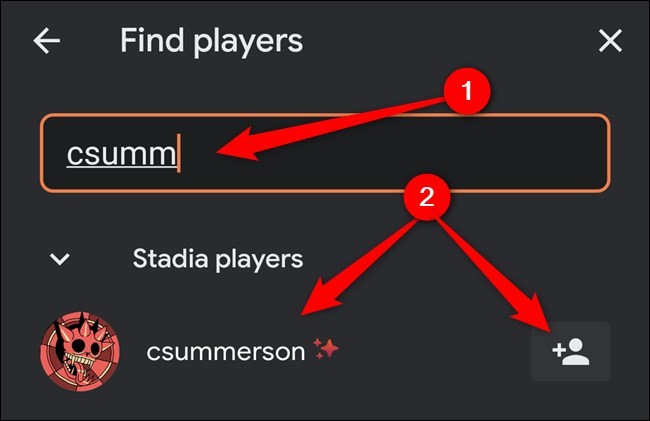
Qualora tua abbia scelto la prima ipotesi, che è anche quella più consigliata, dato che potrai vedere le principali informazioni su quella persona, dovrai cliccare su “Aggiungi amico”.

Ora non dovrai far altro che attendere che il tuo amico accetti la richiesta, un po’ come accade su Facebook.
Come accettare richieste di amicizia su Stadia
Ovviamente, anche gli altri utenti potranno decidere di inviarti una richiesta, che tu potrai poi accettare o rifiutare.
Collegati al sito web di Stadia o scarica l’applicazione per dispositivi mobile. Effettua nuovamente l’accesso e clicca sull’icona “Amici”, collocata nella parte alta, vicino al simbolo che corrisponde al tuo profilo.
Sotto il tuo nome, prima della lista dei tuoi amici, troverai tutte le eventuali richieste di amicizia. L’assenza di elementi ti farà capire che nessuno, almeno per il momento, ti ha spedito tale invito.
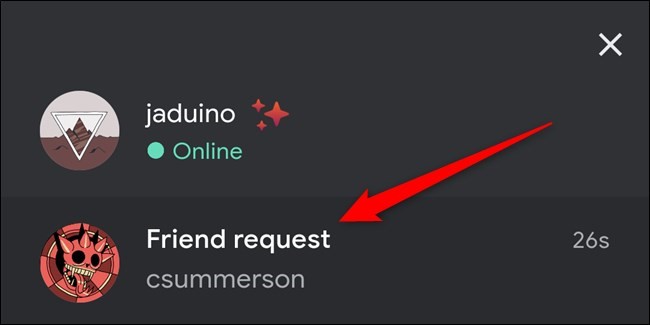
Scegli quindi quale richiesta selezionare ed effettua un click su di esso. A questo punto, puoi scegliere di effettuare un click su:
- “Accetta”, per aggiungere la persona alla lista degli amici, così da poter giocare insieme a lui;
- “Rifiuta”, se desideri invece scartare la richiesta.

Come modificare le impostazioni sulla privacy su Stadia
Molti utenti potrebbero riscontrare un problema: l’impossibilità di essere trovati dai propri amici. Questa condizione potrebbe essere abbastanza fastidiosa, dato che non permette ai videogiocatori di ricevere richieste di amicizia.
Esiste però una semplice procedura con cui è possibile risolvere il problema, modificando le impostazioni della privacy. Come prima cosa, apri nuovamente l’app o il sito web, effettua l’accesso e clicca sull’icona del tuo account nella parte alta, riconoscibile dal simbolo che hai scelto precedentemente.

Se ti trovi davanti al PC, clicca su “Impostazioni Stadia“. Qualora tu stia usando un altro dispositivo, puoi anche saltare questo passaggio, dato che la procedura è leggermente diversa.

Clicca, nella schermata che si aprirà automaticamente, la voce “Amici e privacy“.

In questa schermata, troverai la voce di nostro interesse. Nella parte alta dovrebbe essere presente la dicitura “Chi può inviarti una richiesta d’amicizia?”. In questa sezione potrai aprire un menù a tendina in cui selezionare la tua preferenza.
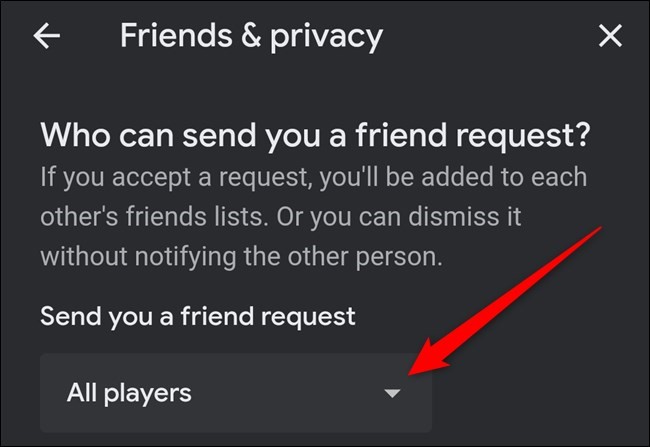
Le possibili scelte sono:
- “Nessuno“: nessun utente potrà inviarti richieste di amicizia e neanche trovarti mediante l’apposita funzione di cui abbiamo parlato precedentemente;
- “Amici e i loro amici“: solo coloro i quali hanno amici in comune con te potranno inviarti una richiesta d’amicizia;
- “Tutti i giocatori“: è questa la scelta perfetta per chi vorrebbe essere trovato da tutti.

La selezione dovrebbe essere presa in base alle tue esigenze, dato che anche persone che non conosci potrebbero inviarti una richiesta d’amicizia, magari infastidendoti.
Conclusione: giocare in compagnia
In questa guida abbiamo quindi spiegato come poter aggiungere persone alla lista dei tuoi amici su Google Stadia, come accettare le richieste d’amicizia e come modificare la privacy del proprio account, affinché anche le altre persone possano trovarti.
Dopo aver aggiunto alla lista “amici” altre persone, sarà molto più semplice giocare con loro e sapere quando sono effettivamente collegati alla piattaforma. Anche all’interno dei videogame stessi, infatti, potrai entrare in contatto con loro. In questo modo potrai rendere la tua esperienza ancora più divertente.
Purtroppo, per il momento, non sono moltissimi gli appassionati che hanno scelto Google Stadia, ma le cose potrebbero cambiare tra non molto tempo.