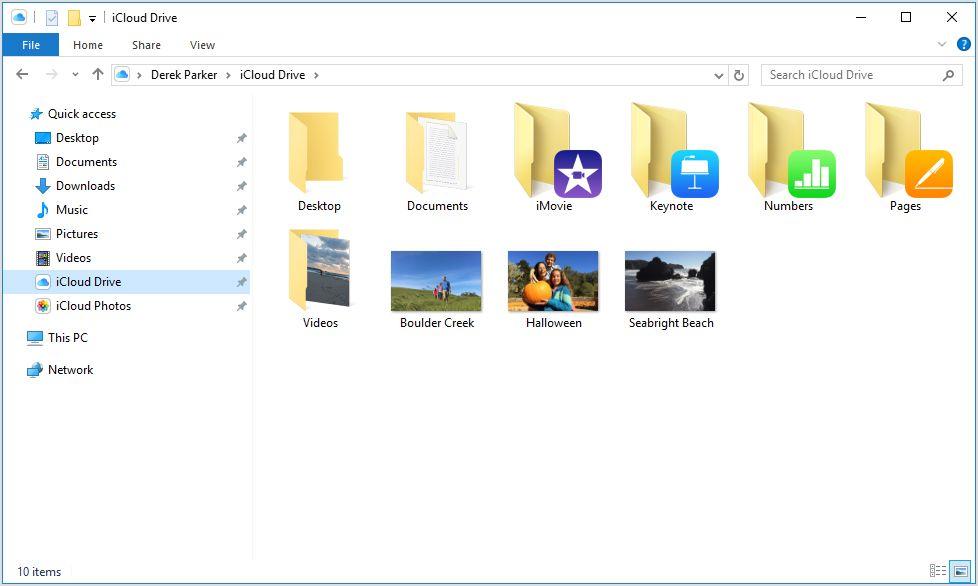
Se sei arrivato fin qui molto probabilmente sei vicino al raggiungimento della soglia dei 5 GB su iCloud.
Si può ottimizzare l’allocazione di spazio di archiviazione disattivando la funzionalità di Foto di iCloud sui dispositivi Apple? Certo che si! Sebbene questa funzionalità sia vantaggiosa e pratica, potresti desiderare di non utilizzare Foto di iCloud nel caso in cui lo spazio di archiviazione disponibile su iCloud sia limitato o preferisci fare affidamento su servizi di terze parti, come Google Foto. Indipendentemente dalle ragioni che ti spingono a farlo, la disattivazione di Foto di iCloud sui tuoi dispositivi Apple può essere effettuata con relativa facilità.
In questa guida vedremo, in maniera dettagliata, come disattivare le foto iCloud su dispositivi Apple.

Indice dei contenuti
Come disabilitare le foto di iCloud sul iPhone
Esistono due procedimenti per disattivare la funzionalità di Foto di iCloud su dispositivi iPhone (anche iPad). Il primo metodo consiste nel seguire i seguenti passaggi:
- Avviare l’applicazione “Impostazioni” sul dispositivo.
- Selezionare il nome del proprio ID Apple posizionato nella parte superiore, e successivamente optare per l’opzione “iCloud”.
- Nell’elenco delle applicazioni che utilizzano iCloud, individuare l’opzione “Foto” e selezionarla.
- Disattivare l’opzione “Sincronizza questo iPhone”. È possibile che compaia un messaggio di conferma, nel qual caso sarà necessario scegliere tra l’opzione “Rimuovi da iPhone” per eliminare le foto di iCloud dal dispositivo o “Scarica foto e video” per conservare una copia locale delle stesse.
In alternativa, si può adottare il seguente metodo per disabilitare la funzionalità di Foto di iCloud su iPhone:
- Aprire l’applicazione “Impostazioni” sul dispositivo.
- Scorrere verso il basso e selezionare l’opzione “Foto”.
- Disattivare l’opzione “Foto di iCloud”.
È importante tenere presente che una volta disattivata tale opzione, le foto non saranno più sincronizzate sui dispositivi collegati. Ciò potrebbe potenzialmente comportare la perdita delle foto nel caso in cui il dispositivo venga smarrito o rubato. Al fine di evitare tale problematica, si potrebbe considerare l’utilizzo di un servizio di cloud storage alternativo per eseguire il backup delle foto presenti sul dispositivo iPhone. Un esempio di servizio alternativo è Google Drive, che offre gratuitamente uno spazio di archiviazione di 15 GB.
Come disabilitare le foto di iCloud su Mac
Esistono due metodi per disattivare la funzione di Foto di iCloud su un computer Mac. Di seguito sono indicati i passaggi da seguire:
- Fare clic sul menu Apple nella barra dei menu e selezionare “Impostazioni di sistema” dal menu a discesa.
- Selezionare il nome del proprio ID Apple e fare clic su “iCloud” nella parte destra della finestra, quindi scegliere “Foto”.
- Disattivare l’opzione “Sincronizza questo Mac”. Verrà richiesto di scaricare una copia delle foto di iCloud sul Mac, se necessario.
In alternativa, è possibile seguire i seguenti passaggi:
- Aprire l’applicazione “Foto” sul Mac.
- Fare clic su “Foto” nella barra dei menu e selezionare “Impostazioni”.
- Passare alla scheda “iCloud” e deselezionare l’opzione “Foto di iCloud”.
La disattivazione della funzionalità di Foto di iCloud libererà spazio su iCloud, che può essere utilizzato per altre attività che richiedono meno spazio di archiviazione rispetto alle foto e ai video, come l’archiviazione di e-mail o note.
Disabilita le foto di iCloud per risparmiare spazio
La disattivazione della funzionalità di Foto di iCloud può rappresentare un’opzione vantaggiosa per evitare di utilizzare lo spazio di archiviazione nel cloud, soprattutto per coloro che dispongono di un piano di archiviazione di base da 5 GB. Questo approccio consente di liberare spazio su iCloud, consentendo di utilizzarlo per altre attività che richiedono meno spazio di archiviazione rispetto alle foto e ai video, come l’archiviazione di e-mail o note.
Disabilitare le foto di iCloud non significa perdere le proprie foto e i propri video, in quanto essi rimarranno disponibili nell’applicazione “Foto” del dispositivo. È importante tenere presente che una volta disattivata la funzione di Foto di iCloud, le immagini non saranno più soggette a backup automatici su iCloud e non saranno sincronizzate tra i dispositivi collegati. Pertanto, è consigliabile valutare l’utilizzo di un servizio cloud alternativo per eseguire il backup delle foto gratuitamente.
Esistono diverse opzioni di servizi cloud disponibili, come ad esempio Google Drive, che offre uno spazio di archiviazione gratuito di 15 GB. Scegliere un servizio cloud alternativo può offrire la possibilità di conservare una copia delle proprie foto in modo sicuro e accessibile da diversi dispositivi. È consigliabile valutare attentamente le politiche di sicurezza e privacy dei diversi fornitori di servizi cloud prima di prendere una decisione.
In conclusione, la disattivazione delle foto di iCloud può essere una scelta oculata per ottimizzare lo spazio di archiviazione nel cloud e, contemporaneamente, considerare l’utilizzo di servizi cloud alternativi per garantire la conservazione e il backup sicuro delle proprie foto, tenendo in considerazione le opzioni offerte dal mercato e le proprie esigenze individuali.