



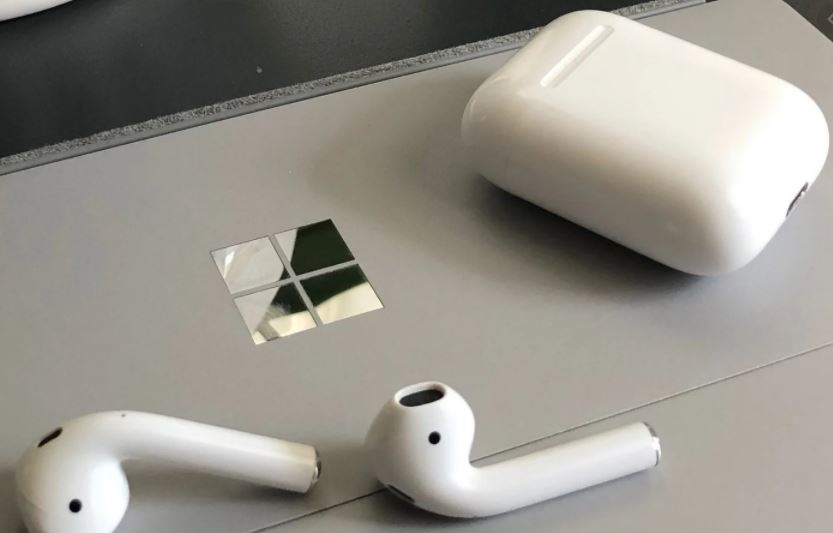
Gli AirPods di Apple sono un dispositivo straordinario, un vero e proprio “must have”, soprattutto se ti piace fare sport all’aperto dandoti la carica con la tua musica preferita. Questi auricolari completamente wireless sono stati progettati da Apple per connettersi principalmente con dispositivi iOS come iPhone, iPad, Apple Watch e Mac. Ma – e forse non tutti lo sanno – gli AirPods sono in grado di funzionare anche con tutti i tipi di altri dispositivi, incluso un PC Windows.

Ovviamente, se utilizzi gli AirPods con un PC, non potrai sfruttare al massimo tutte le tipiche funzionalità: ad esempio, non potrai connetterti a Siri perché essa è in grado di funzionare soltanto quando gli auricolari sono collegati a un iPhone o iPad. Potrai però utilizzarle per ascolta musica e per chiamate e videochiamate senza problemi.
Vuoi provare a collegare ed usare i tuoi AirPods con il tuo PC? Ti spieghiamo come accoppiarli e collegarli.
Come collegare AirPods a un PC

Per prima cosa, accedi al menu Start sul tuo PC: se non riesci a trovare questo menu, ti consigliamo di digitare la dicitura “Impostazioni” nella casella di ricerca del menu Start. Clicca su “Dispositivi” ed assicurati che – nella sezione “Bluetooth e altri dispositivi” – sia attivo il Bluetooth. Per capire se è attivo, controlla che l’interruttore sia colorato di blu. Quindi, clicca su “Aggiungi Bluetooth o altro dispositivo” e fai clic su “Bluetooth”.
Ora apri la custodia degli AirPods e tieni premuto – per qualche secondo – il piccolo pulsante posto sul retro, fino a quando la spia di stato non inizia a lampeggiare in bianco. A questo punto, gli AirPods dovrebbero apparire nell’elenco dei dispositivi disponibili per essere connessi al tuo PC. Fai attenzione perché i tuoi auricolari wireless potrebbero prima apparire come “Cuffie” e poi cambiare dicitura in AirPods”: abbi un po’ di pazienza perché il sistema impiega qualche istante a riconoscerli come auricolari wireless. Ora clicca su “AirPods”: Windows è adesso in grado di connettersi agli auricolari, dunque clicca su “Fine”.
Ecco fatto: abbiamo imparato a collegare gli AirPods al tuo PC. Ora puoi divertirti ad ascoltare la tua musica preferita dal tuo computer utilizzando gli auricolari wireless targati Apple!
Non dimenticare di effettuare una regolare manutenzione delle tue cuffiette wireless e leggi la nostra guida su come pulire gli AirPods.









