



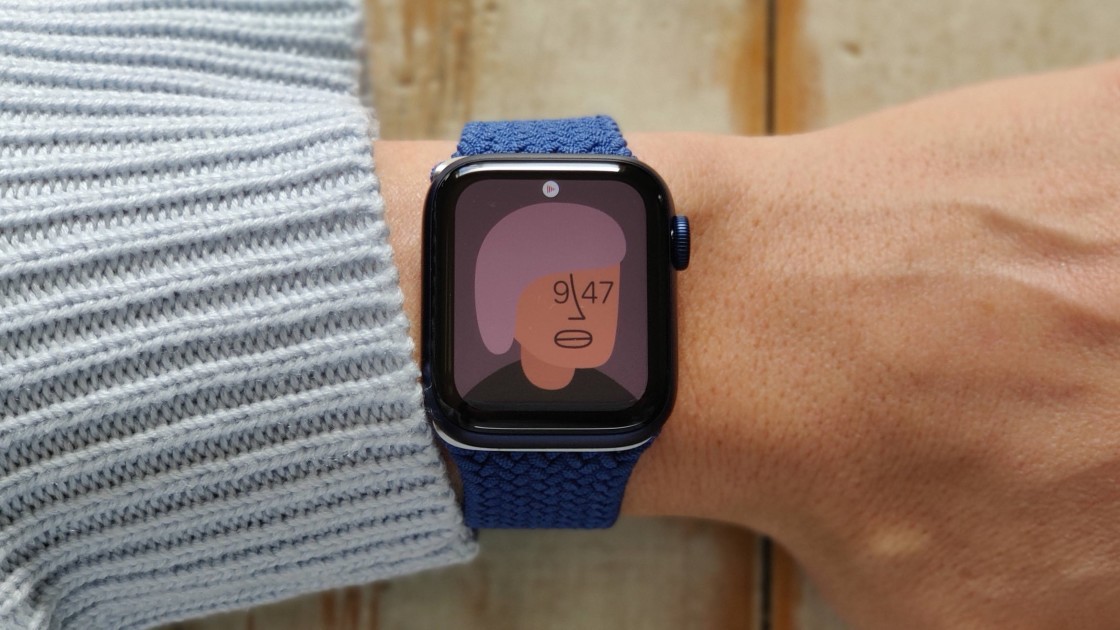
Di norma, durante il processo di configurazione, i proprietari di Apple Watch devono sincronizzare il proprio dispositivo con un iPhone. Tuttavia, grazie alle ultime versioni di iOS 14 e watchOS 7, ora c’è un modo per aggirare questa “connessione” grazie alla nuova funzionalità Family Setup.
Con Family Setup, un membro della famiglia può configurare un Apple Watch per un bambino o qualsiasi altra persona che non possiede un iPhone. Non c’è limite al numero di membri della famiglia che è possibile aggiungere.
Per i bambini in età scolare, si può abilitare un’opzione chiamata Schooltime per impostare limiti su quanto tempo e in che momento della giornata un bambino può usare Apple Watch.

Qualsiasi Apple Watch configurato tramite Family Setup, può effettuare e ricevere chiamate, inviare e ricevere messaggi e utilizzare una varietà di funzioni tra cui Salute, Attività, App Store, SOS di emergenza, Rilevamento cadute e Notifiche rumorose.
Anche se non è necessario che tutti i membri della famiglia posseggano un iPhone, sono comunque indispensabili alcune condizioni per poter utilizzare Apple Watch.

Per il processo di configurazione iniziale avrai, ad esempio, bisogno di un iPhone 6s o successivo con iOS 14 o successivo. Ogni persona dovrà possedere un Apple Watch Series 4 (o successivo con cellulare) oppure un Apple Watch SE (sempre con cellulare) e watchOS 7 o successivo.
Non è necessario un piano cellulare per configurare l’orologio per un membro della famiglia, ma è essenziale che tutti abbiano un ID Apple con Family Sharing abilitato.
Indice dei contenuti
Aggiorna a iOS 14 e watchOS 7
Per prima cosa – se non l’hai già fatto – devi aggiornare il tuo iPhone a iOS 14 o versioni successive. Sul telefono, vai su Impostazioni> Generali> Aggiornamento software. Il device indicherà che il software è aggiornato o ti chiederà di scaricare e installare l’aggiornamento più recente.
Successivamente, dovrai aggiornare il tuo Apple Watch a watchOS 7 o versioni successive. Apri l’app Watch sul tuo iPhone e vai su Generali> Aggiornamento software. Il tuo iPhone ti indicherà che hai l’ultimo aggiornamento per il tuo orologio o ti chiederà di scaricarlo e installarlo.
Associa iPhone ad Apple Watch
Accendi l’orologio che desideri configurare e posizionalo vicino al tuo iPhone o a quello di un membro della famiglia che lo ha. Attendi finché non vedi apparire sul display “Usa il tuo iPhone per configurare questo Apple Watch sul tuo iPhone”, quindi clicca su Continua. Se non visualizzi questo messaggio, apri l’app Watch sul telefono, tocca il collegamento “Tutti gli orologi in alto”, quindi clicca su Aggiungi orologio. Clicca su “Configura per un membro della famiglia”. Nella schermata successiva, clicca su “Continua”.
Leggi la schermata Dati e privacy. Puoi cliccare su “Ulteriori informazioni” per leggere le informazioni sui dati e sulla privacy di Apple. Se ti senti a tuo agio a continuare, clicca su “Continua” e leggi la schermata “Come funziona la configurazione familiare”, quindi clicca su “Continua”.
Su Apple Watch, seleziona le opzioni per lingua e regione e clicca su “Avvia abbinamento”, se necessario. Sposta il telefono sopra l’orologio finché il cerchio vorticoso non viene catturato attraverso la fotocamera. Dovresti quindi ricevere un messaggio che l’Apple Watch è abbinato. Clicca su “Configura Apple Watch”.
Configura Apple Watch

Scegli l’orientamento della corona digitale e se l’orologio sarà sul polso sinistro o destro. Tocca “Continua” e accetta i Termini e condizioni. Sposta il dispositivo di scorrimento per selezionare la dimensione del testo e decidere se desideri attivare l’interruttore per il testo in grassetto. Tocca Continua, quindi clicca su “Crea un passcode” e digita un passcode sull’orologio.
Devi quindi scegliere il membro della famiglia per il quale stai configurando il device. Qui puoi anche scegliere di aggiungere un nuovo membro della famiglia. Una volta che avrai effettuato l’accesso alla schermata successiva, chiedi al membro della famiglia di accedere con la password dell’ID Apple, quindi tocca Avanti. Se il membro della famiglia sta già utilizzando un dispositivo Apple come un iPad, gli sarà inviato un codice di verifica temporaneo a quel dispositivo. Digita il codice per continuare. Se la persona ha configurato iCloud, visualizzerai la schermata “Continua configurazione su Apple Watch” per gestire i backup e la crittografia. Fai clic sul collegamento “Ulteriori informazioni” per saperne di più sul ripristino dei dati personali in iCloud.
Continua la configurazione sull’orologio inserendo il codice di accesso che la persona utilizza per il proprio dispositivo Apple. Accederai quindi al suo account Apple e questa operazione ripristinerà tutte le password salvate e altri dati crittografati archiviati in iCloud.
La schermata per “Configurazione cellulare” ti avvisa che, se l’orologio non è connesso a una rete Wi-Fi, l’utente può comunque effettuare e ricevere chiamate e utilizzare i dati cellulare per app come Siri, Messaggi e Mail. Per saltare la configurazione del cellulare, clicca su “Non ora”, altrimenti, clicca su “Configura cellulare”. Accedi all’account cellulare della persona con il suo operatore.
A questo punto, clicca su “Condividi” per condividere con l’orologio la password Wi-Fi per la tua rete locale. È quindi possibile abilitare o disabilitare i servizi di localizzazione e scegliere di utilizzare Siri. Puoi anche scegliere di condividere le analisi con Apple e abilitare o disabilitare i messaggi in iCloud. Nella schermata successiva, clicca su “Richiedi dati sanitari” per consentire al membro della famiglia di visualizzare – su Apple Watch – le informazioni sulla salute. Clicca su “Continua” nella schermata SOS di emergenza.
Clicca su “Scegli album fotografico” per impostare un album fotografico da utilizzare come quadrante. Tocca “Continua” per consentire alla persona di aggiungere e gestire i contatti tramite iCloud. Infine, fai clic su “OK” nella schermata di benvenuto in Apple Watch. L’orologio è ora pronto e accessibile per il membro della tua famiglia.

Personalizza l’orologio
Dopo la configurazione, puoi personalizzare, controllare e gestire l’orologio tramite l‘app Watch sul tuo iPhone. Per fare ciò, apri l’app Watch. La schermata “Tutti gli orologi” dovrebbe comparire automaticamente. In caso contrario, clicca su “Tutti gli orologi”. Dovresti vedere sia il tuo orologio sia quello del tuo familiare. Clicca sul device del membro della tua famiglia, clicca su “Fine”.

Potrai ora visualizzare lo schermo intero per la gestione dell’orologio del tuo familiare. La schermata Generale ti porta sia alla schermata Informazioni con le informazioni sull’orologio che a quella denominata “Aggiornamento software” da cui puoi aggiornare l’orologio.
Dalla schermata delle impostazioni, puoi anche modificare le opzioni per Attività, App Store, Contatti, Lavaggio delle mani, Salute, Messaggi, Allenamento e altre app e funzionalità.
Schooltime
Torna alla schermata delle impostazioni e scegli l’opzione Schooltime. Questa funzione elimina tutte le distrazioni dall’orologio con l’abilitazione della modalità “Non disturbare”. Questa opzione ti permette anche di visualizzare un quadrante che non può essere modificato. Attiva l’interruttore e clicca su “Modifica pianificazione”.
Qui puoi abilitare il programma Schooltime per ogni giorno oppure scegliere alcuni giorni della settimana oppure personalizzarlo come più desideri.
Quindi scegli gli orari “Da” e “A” per impostare gli orari del giorno in cui Schooltime deve essere operativo.
Come annullare l’abbinamento su Apple Watch
Cosa accade se il membro della famiglia desidera utilizzare il proprio iPhone con l’orologio? Ebbene, puoi annullare l’abbinamento dal tuo iPhone.
Per effettuare quest’operazione dalla Watch app sul tuo telefono, vai su “Tutti gli orologi” e clicca sull’icona “Info” accanto al telefono dell’altra persona. Clicca su “annulla l’abbinamento con Apple Watch”. Inserisci la password dell’ID Apple della persona e attendi che sia annullato l’abbinamento dell’orologio.
Ecco fatto! Il membro della tua famiglia può quindi iniziare a configurare Apple Watch con il proprio iPhone. Vuoi trarre il meglio dal tuo Aplle Watch? Scopri come usare Alexa sull’orologio e quali sono le migliori app di monitoraggio del sonno per Aple Watch.









