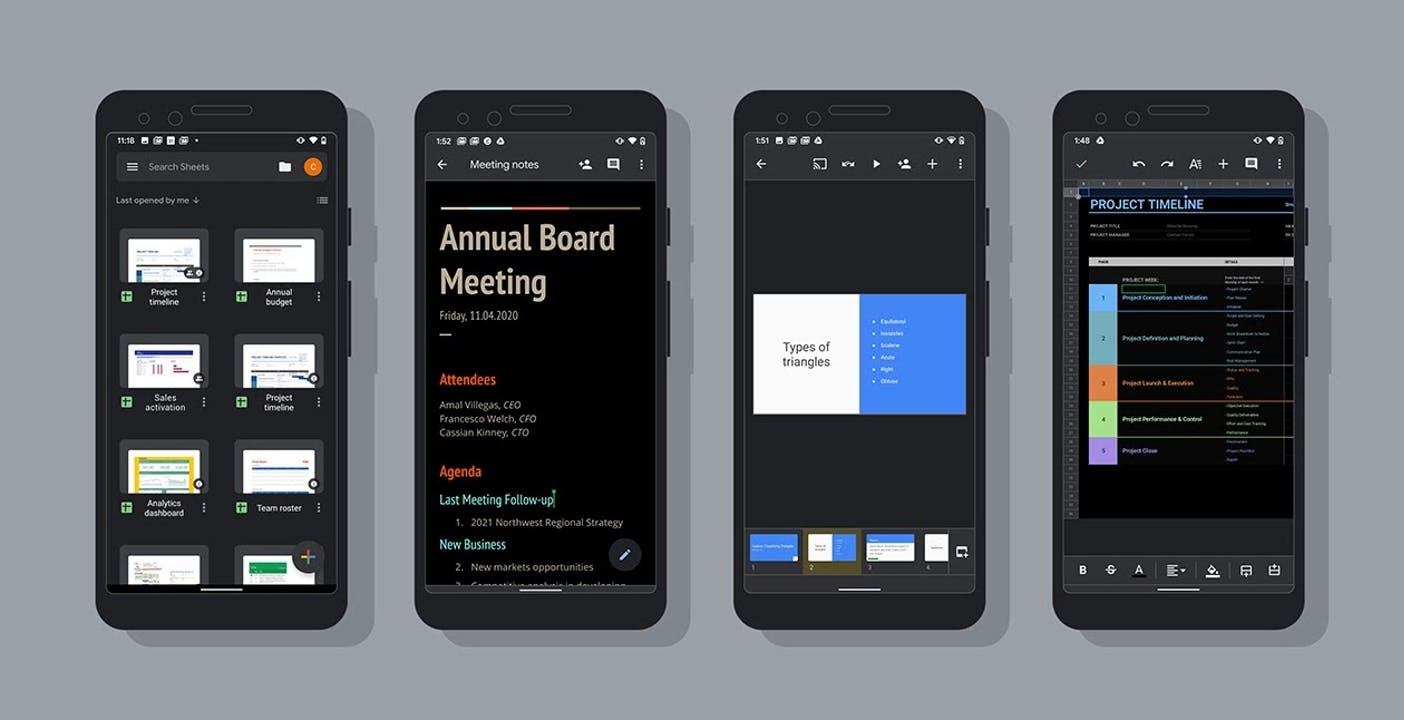
Il tema scuro, o anche “dark mode”, è oramai una funzionalità disponibile per moltissime applicazioni Android. Da tempo, Google ha reso disponibile il tema scuro per le sue applicazioni disponibili sul Play Store per smartphone e tablet con sistema operativo Android. Il tema scuro è disponibile per YouTube e Gmail, due delle app più utilizzate in assoluto dagli utenti Android. Recentemente, questa funzionalità ha fatto il suo debutto anche per le app “office” di Google.
Gli utenti Android, infatti, hanno la possibilità di attivare il tema scuro su Documenti, l’applicazione per creare e gestire documenti di testo, Fogli, l’app per i fogli di calcolo, e Presentazioni, l’applicazione per la creazione di presentazioni su dispositivi Android. Tutte e tre le app supportano appieno il il tema nera che viene realizzato con una scala di grigi ed una particolare attenzione ai contrasti di colore per rendere la visione confortevole con tutte le condizioni di luminosità.
Ecco quali sono le opzioni a disposizione degli utenti per quanto riguarda il tema delle app Documenti, Fogli e Presentazioni di Google e come attivare il tema scuro per queste app di casa Google.
Indice dei contenuti
Tema chiaro, tema scuro o variabile: tre opzioni per Documenti, Fogli e Presentazioni
A disposizione di chi utilizza le app Documenti, Fogli e Presentazioni di Google su dispositivi Android ci sono tre opzioni per quanto riguarda il tema da applicare alle app. Tutte e tre le app, infatti, consentono agli utenti scegliere tra:
- tema Chiaro, ovvero il tema tradizionale delle applicazioni di Google che si caratterizza per tonalità chiare
- tema Scuro con l’adozione di una scala di grigi per la realizzazione del layout dei menu e di tutta l’interfaccia dell’applicazione
- impostazione predefinita di sistema; in questo caso, l’applicazione utilizzerà il tema impostato dal sistema operativo in automatico; se il sistema ha un tema dinamico (ad esempio, il tema scuro viene attivato solo di sera) anche le app Documenti, Fogli e Presentazioni seguiranno questa particolare soluzione

Come attivare il tema scuro per le app di Google
La procedura da seguire per l’attivazione del tema scuro per le app Documenti, Fogli e Presentazioni di Google per dispositivi Android è molto semplice. Per tutte e tre le app, inoltre, i passaggi da seguire sono gli stessi. Anche altre app della casa americana, come ad esempio Gmail, seguono una procedura molto simile.
Come prima cosa, è opportuno sottolineare che Documenti, Fogli e Presentazioni sono solitamente già pre-installate in un dispositivo Android. In ogni caso, le tre app di Google possono essere scaricate gratuitamente dal Google Play Store. Ecco i link:
Per attivare il tema scuro per le app che costituiscono il pacchetto “office” di Google è sufficiente avviare l’applicazione ed accedere al menu laterale. Tale menu è disponibile con un semplice swipe da sinistra a destra oppure premendo sull’icona con le tre linee orizzontali collocata in alto a sinistra nell’app.
Dal menu laterale bisognerà andare in Impostazioni, la terza voce del menu partendo dal basso. Nella nuova sezione, sarà necessario toccare Scegli tema per poter scegliere il tema da applicare all’app. Come sottolineato in precedenza, le opzioni a disposizione dell’utente sono tre:
- Scuro
- Chiaro
- Impostazione predefinita di sistema

L’opzione impostata di default è Impostazione predefinita di sistema, con il tema che in modo dinamico si adatta al tema applicato dal sistema operativo. In ogni caso, è possibile impostare il tema scuro permanente semplicemente selezionando l’opzione Scuro dall’elenco delle tre opzioni disponibili. Effettuata la selezione, il tema stabilito dall’utente verrà applicato immediatamente.
Bisogna sottolineare, inoltre, che le app Documenti, Fogli e Presentazioni non sono collegate tra di loro. In base alle proprie esigenze, quindi, è possibile scegliere il tema scuro per un’app ed il tema chiaro per un’altra. Considerando che i file visualizzati da queste app sono molto diversi tra loro (un file di testo presenta una modalità di visualizzazione diversa da una presentazione o da un foglio di calcolo), ogni utente sarà libero di scegliere se impostare o meno il tema scuro per le varie app.
Passare dal tema scuro al tema chiaro in un documento
L’applicazione del tema scuro comporta un’alterazione completa del modo in cui si visualizza un documento. Un file di testo, ad esempio, sarà visualizzato con il testo bianco su di uno sfondo scuro. Allo stesso modo, lo sfondo del foglio di calcolo sarà scuro mentre il testo e le linee che definiscono le varie caselle sarà bianco. I link, invece, continuano ad essere visualizzati in blu.
Una delle caratteristiche più interessanti della dark mode per le app Documenti, Fogli e Presentazioni di Google è rappresentata dalla possibilità di passare al tema chiaro all’interno del documento stesso. Immaginiamo di consultare un file di testo con tema scuro impostato. Per avere un’idea più precisa di come viene visualizzata la versione “originale” del documento (con il testo in nero e lo sfondo bianco) potrebbe essere conveniente passare, anche solo momentaneamente, al tema chiaro.
Il passaggio da una modalità all’altra può essere fatto direttamente all’interno del documento. Per effettuare tale passaggio, infatti, è possibile premere sui tre punti posizionati in alto a destra del documento stesso. In questo modo, si aprirà il menu delle varie opzioni del documento. La prima opzione di tale elenco è “Visualizza con Tema Chiaro“. Scegliendo quest’opzione, l’app applicherà al documento il tema chiaro in modo immediato.
Uscendo dal documento, l’applicazione continuerà a poter contare sul tema scuro. Allo stesso modo, riaprendo il documento il tema scuro resterà attivo. Questa funzionalità permette un passaggio immediato e momentaneo al tema chiaro per verificare la corretta visualizzazione di un documento. In questo modo, non è necessario eseguire ogni volta la procedura per cambiare tema passando dalle impostazioni dell’app.
Da notare che il passaggio dal tema chiaro al tema scuro all’interno di un documento non è disponibile. Il cambio tema momentaneo è, infatti, una funzione pensata per consentire a chi sceglie il tema scuro (o il tema dinamico) di visualizzare un documento della sua “forma” originale. Si tratta di un’opzione molto utile in fase di revisione di un documento o prima di avviare la stampa in quanto permette di eliminare le possibili modifiche alla visualizzazione dovute ai cambiamenti di tema.
Esempi di visualizzazione
La dark mode influenza in modo particolare la visualizzazione dei documenti di testo e dei fogli di calcolo. In questi casi, il cambio di tema può davvero fare la differenza nel modo in cui si consulta il documento. L’app Presentazioni con la modalità scura attivata, invece, presenterà un layout “scuro” ma le varie slide conserveranno le colorazioni originali per consentire una più semplice progettazione e consultazione.
Di seguito vedremo come vengono visualizzati i file in Documenti, Fogli e Presentazioni per Android utilizzando il tema chiaro o quello scuro. Grazie a questi esempi di visualizzazione sarà possibile stabilire, con precisione, quelle che sono le differenze tra le due soluzioni disponibili per le tre applicazioni di Google.
Documenti
Per quanto riguarda un documento di testo, con la Dark Mode attivata per l’app Documenti per Android, si registrerà un netto cambiamento del modo in cui viene visualizzato il documento stesso. Lo sfondo passerà dal bianco ad un grigio molto scuro mentre il testo da nero diventerà bianco. Le immagini riportate qui di seguito mettono in evidenza in che modo il tema scuro va ad influenzare la resa visiva di un documento di testo tramite l’app Documenti per Android.
Documenti – Tema Chiaro

Documenti – Tema Scuro

Fogli
Attivare la Dark Mode sull’app Fogli per Android andrà ad influenzare, in modo davvero significativo, il modo in cui tale app mostra i fogli di calcolo. Lo sfondo della griglia di celle passerà dal bianco al grigio scuro mentre le linee che determinano le celle diventerà bianco. Il contorno della griglia di celle sarà caratterizzato da un grigio più chiaro mentre il testo diventerà bianco. Gli eventuali link, invece, resteranno di colore blu. Le immagini riportate di seguito chiariscono la differenza tra le due modalità di visualizzazione.
Fogli – Tema Chiaro

Fogli – Tema Scuro

Presentazioni
Per quanto riguarda l’app Presentazioni, invece, il cambio di tema non influenza direttamente le slide di cui è composto il documento. La modifica del tema, in questo caso, interviene sui menu e la struttura dell’app, a partire dalle barre orizzontali presenti nella parte superiore e in quella inferiore. Le due immagini qui di sotto chiariscono le differenze tra i due temi disponibili per l’applicazione.
Presentazioni – Tema Chiaro

Presentazioni – Tema Scuro

I vantaggi del tema scuro per uno smartphone Android
Google ha, da tempo, avviato una transizione verso l’adozione del tema scuro (o di soluzioni dinamiche, legate ad esempio all’orario) per le sue applicazioni e, più in generale, per il sistema operativo Android. Anche le app Documenti, Fogli e Presentazioni rientrano in questo programma che punta ad incentivare l’utilizzo della Dark Mode in sostituzione del più tradizionale tema chiaro.
I vantaggi legati all’adozione del tema scuro sono, essenzialmente, due. Un primo fattore riguarda il comfort di visualizzazione. In particolare in condizioni di scarsa luminosità (di notte, in una stanza buia) questo tema può aiutare l’utente a visualizzare senza problemi lo schermo del proprio smartphone o del tablet. Chi deve consultare molti documenti tramite le app office di Google potrà, quindi, trovare un notevole vantaggio dall’adozione di questa soluzione.
Per i dispositivi con display OLED, inoltre, il tema scuro garantisce un risparmio energetico rispetto al tema chiaro. L’effettivo risparmio dipende da svariati fattori, a partire dalla tipologia di app considerata e sino ad arrivare alla luminosità dello schermo. In ogni caso, la dark mode può rappresentare una risorsa aggiuntiva per prolungare la durata della batteria per i dispositivi Android dotati di display con tecnologia OLED.