Indice dei contenuti
Se Windows non si avvia, le cause possono essere diverse. Ecco quelle più ricorrenti. Scoprite come dovete agire, che tipo di avvio eseguire e quali componenti del pc controllare

Windows non si avvia e non riuscite ad accedere alla pagina di login? Avete già più volte provato ad accendere il vostro computer, ma puntualmente venite riportati sul menu di avvio? In questo articolo, vi indichiamo i principali problemi, le cause e cosa fare quando il vostro pc non parte.
Premessa: nella maggior parte dei casi, come vedremo a breve, vi troverete a che fare con tutta una serie di operazioni tutt’altro che complicate, ma purtroppo lunghe. Occorre tempo e nello specifico, in alcuni casi, anche qualche ora.
Windows non si avvia? Provate ad avviare il pc in ogni modo possibile
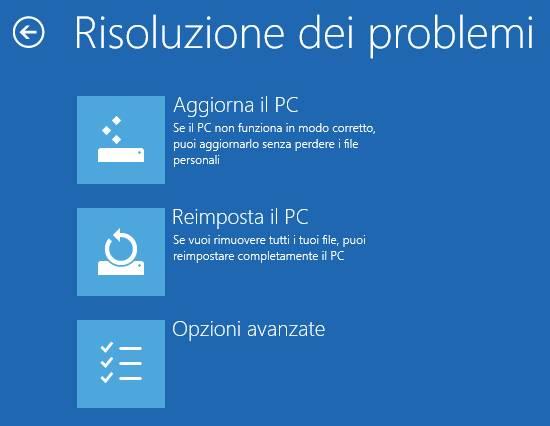
Se l’accensione del computer puntualmente fallisce, provate ogni forma d’avvio: approvato che l’avvio con il tradizionale pulsante d’accensione non sortisce alcun effetto, passate allaa “Modalità Provvisoria”. Una volta riavviato il pc, premete contemporaneamente e per vari secondi il tasto di accensione e il tasto per le maiuscole. Poi, a seguito del nuovo riaccio, seguite il percorso “Scegli un’opzione” > “Risoluzione dei problemi” > “Opzioni Avanzate” > “Impostazioni di avvio” > “Riavvia”.
Se il problema dovesse ancora persistere, con tutta probabilità alcuni file, di cruciale importanza per la corretta accensione del computer, sono stati danneggiati nel corso dell’ultima sessione aperta. Cosa fare? Bisogna ripristinare l’installazione di Windows. A partire da Windows Vista fino a Windows 10, vi è un tool noto come “Ripristino all’avvio”. Lo trovate nel menù di avvio.

Windows non si avvia? Eseguite il ripristino di sistema

Se anche con il ripristino all’avvio, il sistema operativo non dovesse avviarsi, occorrerà procedere con il ripristino del sistema (ndr il ripristino del sistema non ha nulla a che vedere con il punto di ripristino). L’obiettivo primario consiste nel riparare ogni driver danneggiato: driver e documenti verranno ripristinati alla sessione in cui il computer funzionava ancora. Vi suggeriamo di eseguire questa operazione solo se avete una certa esperienza al pc e di effettuarla da un CD/chiavetta USB, qualora non aveste il disco del sistema operativo. La minaccia di ritrovarsi a che fare con una miriade di bug, una volta ripristinata la situazione alla normalità, è piuttosto alta se le operazioni non vengono portate a termine nella maniera corretta.
Una volta inserito il CD o la chiavetta USB, cliccate in basso a sinistra sul pulsante “Start” e selezionate “Backup e ripristino”. Ora cliccate su “Crea un disco di ripristino” e, una volta che il sistema si avvierà in automatico, tutto quello che dovrete fare consisterà nel seguire la procedura guidata. Vi toccherà inserire anche la passwordd Windows, al fine di concedere l’autorizzazione per creare il disco di ripristino. Riavviate perciò nuovamente il vostro pc dal disco di ripristino del sistema. Dal menù di avvio, selezionate infine l’unità dove avete creato il punto di ripristino e poi cliccate su “Avanti”. Ora Windows dovrebbe avviarsi correttamente.
Windows non si avvia? Riparate i file protetti
Di fronte ad un file danneggiato, ogni forma di avvio potrebbe risultare impossibile. Se Windows non si avvia ancora, ricorrete al comando controllo file di sistema, al fine di procedere alla riparazione dei file compromessi. Il tool, noto come Sfc Command, va utilizzato solo se avete esperienza in materia di prompt dei comandi. In caso contrario, meglio lasciar fare al tecnico di fiducia.
Windows non si avvia? Cambiare la batteria del CMOS

Il bug dell’avvio potrebbe dipendere anche da un errore di configurazione del BIOS. Che fare in questi casi? Vi conviene cancellare la memoria del BIOS sulla scheda madre. In questo modo, riporterete le impostazioni allo stato iniziale. Se il computer non è più in garanzia o se è inutilizzato da diversi mesi, vale la pena cambiare la batteria del CMOS. Costano davvero poco e online sono semplici da reperire.
Windows non si avvia? Testare hard disk e RAM
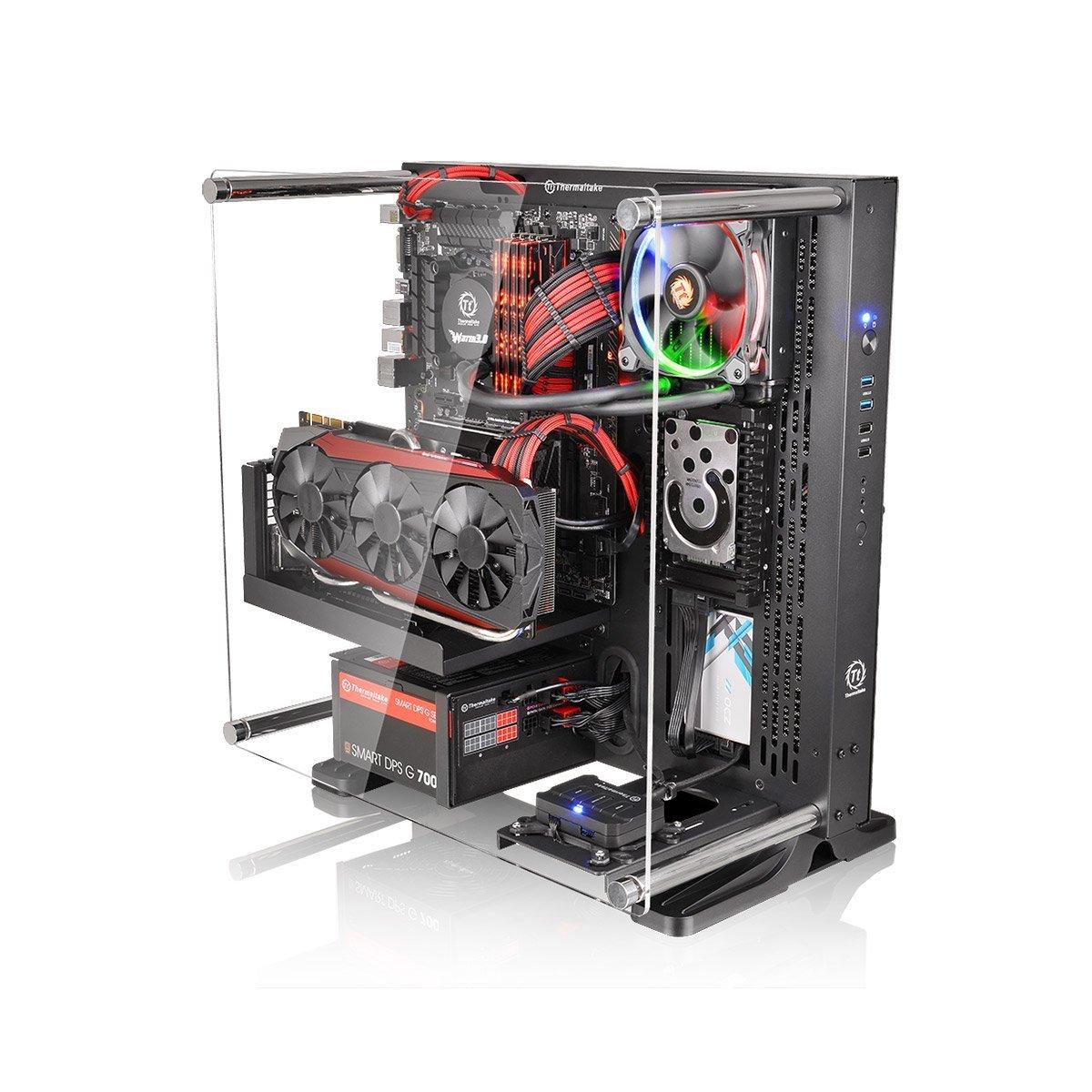
Il disco rigido può essere la causa del mancato avvio di Windows. Dato che è impossibile attivare la modalità provvisoria, è scelta saggia sostituire l’hard disk. Per quanto riguarda eventuali malfunzionamenti della RAM, come il non accendersi o il funzionamento fino alla schermata di login, visti i costi non troppo alti, come nel caso dell’hard disk, è necessario optare per il cambio. Occhio solo alla compatibilità con il pc, onde evitare acquisti errati.
Ora sapete cosa fare se Windows non si avvia. In casi di difficoltà, vi consigliamo sempre e comunque di fare affidamento al tecnico di fiducia.