Se sei un utente Gmail e organizzi la tua pianificazione in Google Calendar, un modo per assicurarti di avere sempre la tua agenda a portata di mano mentre sei in viaggio o non hai internet è installare l’app Google Calendar sul tuo iPhone.

Se non vuoi scaricare un’altra app e preferisci vedere le tue attività nell’app Calendario integrata nell’iPhone questo è abbastanza facile da fare. Ecco una guida che ti spiega come sincronizzare Google Calendar con l’iPhone.
Come sincronizzare Google Calendar con l’iPhone
La procedura, per nostra fortuna, non è complicata e in meno di 5 minuti vedrai i tuoi importanti sull’app Calendario del tuo iPhone. Per fare tutto ciò dovrai seguire questa procedura:
- All’interno del tuo iPhone apri l‘app Impostazioni.
- Scorri la lista delle funzioni fino ad arrivare a “Mail“.

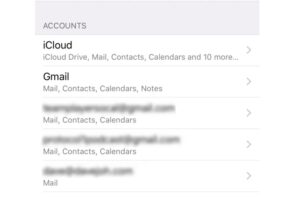
- Controlla l’elenco degli account presenti. Se vedi il tuo account Google presente cliccaci sopra. Verifica se tra le opzioni presenti c’è anche Google Calendar. Se così fosse vai direttamente al passaggio 6.
- Se non hai già l’account sul tuo iPhone , tocca “Aggiungi account”.
- Tocca “Google” e, nella pagina di accesso, segui le istruzioni per accedere con il tuo indirizzo Gmail e la tua password. Se hai attivato la verifica in due passaggi per il tuo account Gmail, dovrai visitare la pagina Sicurezza del tuo account Google , creare una password per l’app e inserirla al posto della normale password Google.
- Una volta effettuato l’accesso, verrai indirizzato a una pagina con il tuo indirizzo e-mail in alto e alcune opzioni. In questa pagina puoi scegliere quali servizi Google – posta, contatti, calendario e note – desideri sincronizzare con il tuo iPhone. Se il calendario è l’unica cosa che desideri sincronizzare, disattiva gli altri facendo scorrere i dispositivi di scorrimento verso sinistra. Assicurati, però, che Calendar sia attivo. Se stai configurando l’account sul telefono per la prima volta, tocca “Salva”.

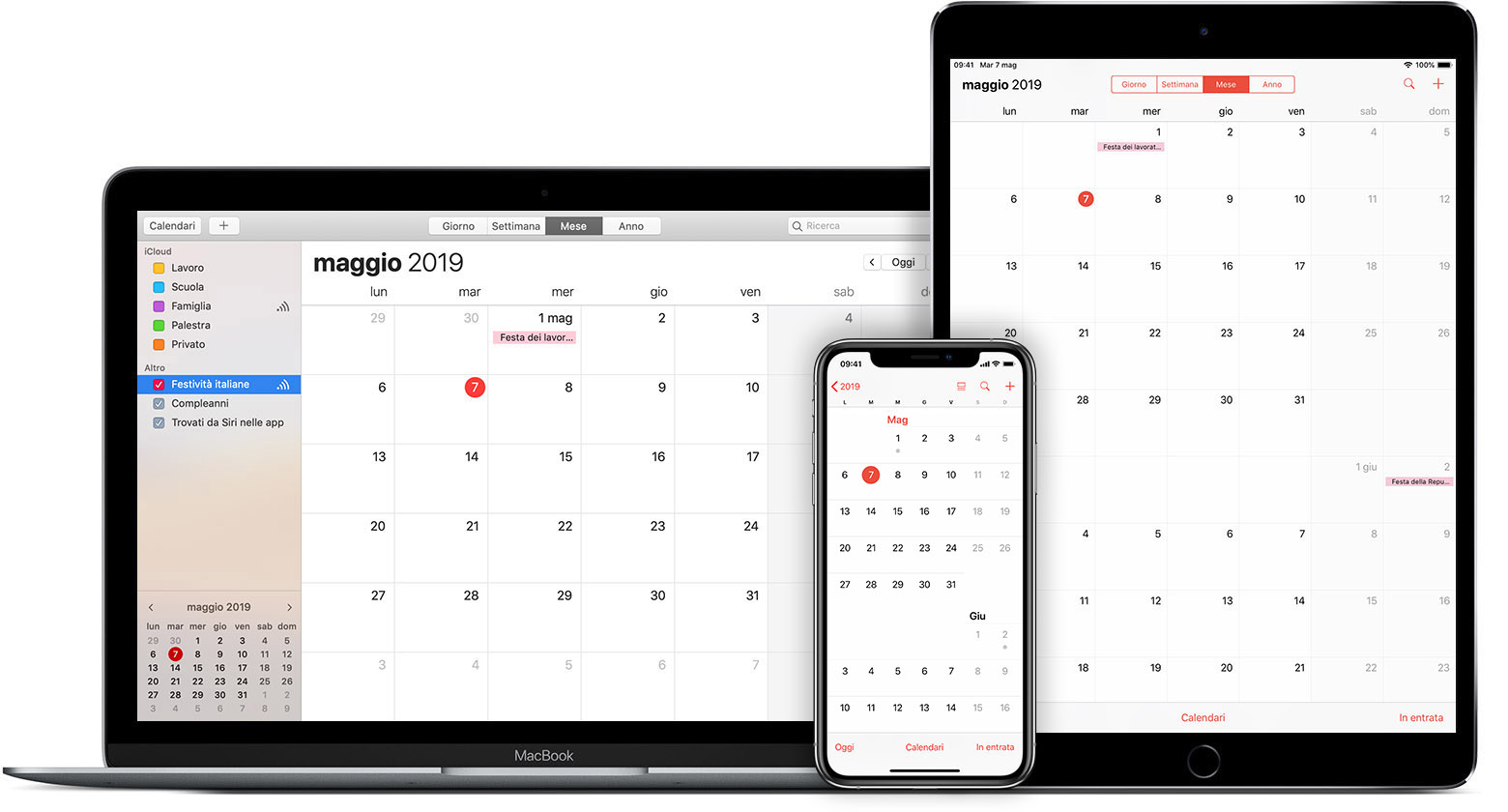
- Avvia l’app Calendario del tuo iPhone.
- Nella parte inferiore dello schermo, tocca “Calendari”.
- Se non è già selezionata, trova la voce per il Google Calendar che hai appena aggiunto al tuo iPhone e toccala. Dovresti vedere un segno di spunta e gli appuntamenti inseriti in Google Calendar dovrebbero apparire immediatamente sul calendario.