



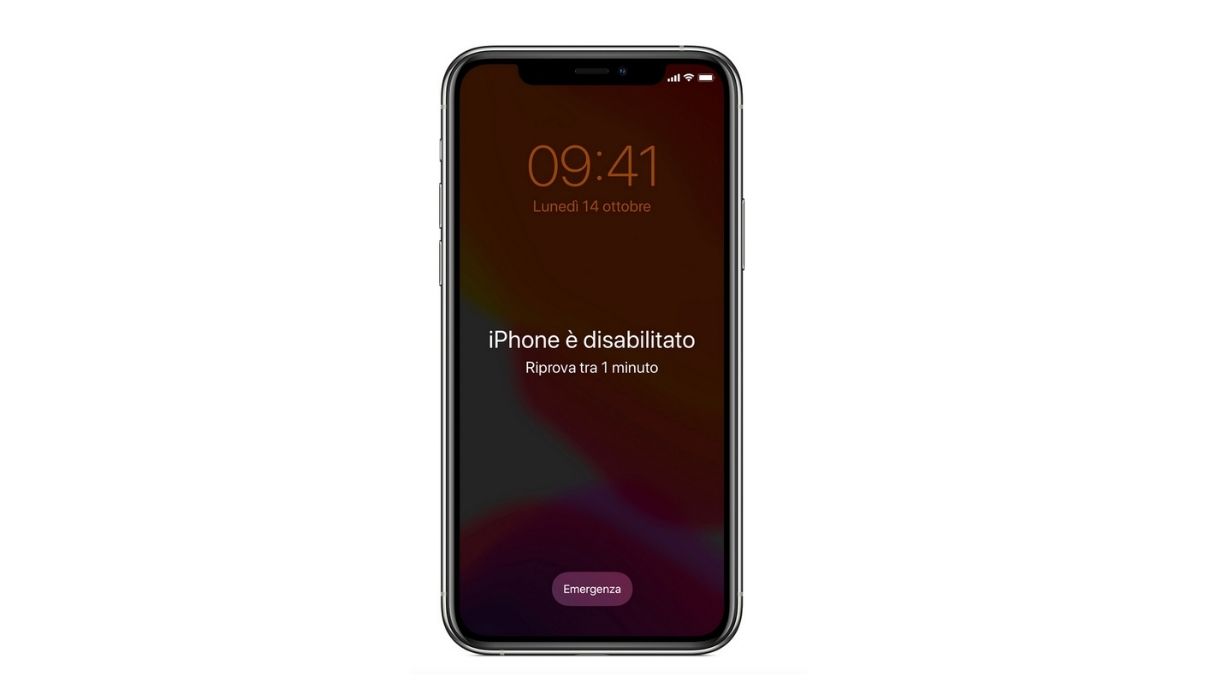
Impostare un codice di sblocco sul tuo iPhone è un ottimo modo per assicurarti che nessuno possa accedere al tuo dispositivo senza permesso. I nuovi dispositivi Apple dispongono di funzione Face ID o Touch ID che permettono di sbloccare il telefono o l’iPad senza bisogno di inserire il codice. Ci sono, però, ancora molte persone che per diversi motivi preferiscono usare il codice numerico per protegil telefono. Consigliamo di scegliere un codice che sia sicuro ma che si possa ricordare facilmente, se dimentichi il codice o inserisci troppe volte il codice errato l’iPhone verrà disabilitato. Scordare il codice può essere un vero problema, poiché Apple non dà modo di recuperarlo. Tuttavia, se ti trovi in questa situazione non ti scoraggiare: in questo articolo potrai trovare delle soluzioni per recuperare il tuo dispositivo anche se non ricordi le coordinate di accesso.
Indice dei contenuti
Come sbloccare l’iPhone se hai dimenticato il codice
La realtà è che se hai dimenticato il codice non c’è un modo per sbloccare l’iPhone o l’iPad. L’unica soluzione che puoi adottare per tornare ad utilizzare il tuo dispositivo è ripristinarlo. Ci sono vari modi in cui è possibile ripristinare un dispositivo Apple, ad esempio tramite iCloud o tramite computer. Ricorda che la procedura di ripristino elimina i tuoi dati e le impostazioni, incluso il codice, consentendoti di accedere nuovamente alla configurazione dell’iPhone. Dopo aver inizializzato l’iPhone, puoi ripristinare i tuoi dati e le impostazioni dall’ultimo backup effettuato. Se non hai eseguito il backup, puoi configurare l’iPhone come un nuovo dispositivo e scaricare i dati che hai in iCloud.
Usa iCloud per sbloccare il telefono
Nella speranza che tu abbia un backup recente del tuo dispositivo, ripristinare l’iPhone tramite iCloud è sicuramente l’opzione migliore per sbloccare il telefono. Se hai fatto un backup poi potrai recuperare tutto il contenuto senza problemi. Per eseguire un ripristino del telefono tramite iCloud ecco come fare:
- Accedi a iCloud.com con il tuo ID Apple su un computer o tablet.
- Clicca su “Trova iPhone” e individua il tuo iPhone sulla mappa. Quando trovi l’iPhone, fai clic su di esso.
- Nella schermata che si apre clicca sul pulsante “Cancella iPhone“.
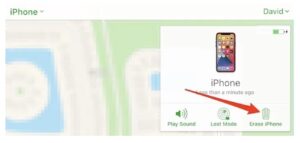
Il tuo iPhone verrà così ripristinato alle condizioni di fabbrica. A questo punto puoi ricominciare ad utilizzare il dispositivo e ripristinare l’ultimo backup di iCloud. Se usi iCloud correttamente, l’ultimo backup presente non dovrebbe essere più vecchio di qualche ora fa o al massimo un giorno prima, quindi la perdita di dati dovrebbe essere davvero minima.
Utilizza il Finder
Sebbene Apple incoraggi i propri clienti a eseguire regolarmente il backup dei propri iPhone tramite iCloud, alcuni utenti preferiscono ancora il metodo di backup tramite computer. Se preferisci sincronizzare regolarmente il tuo dispositivo con un Mac è probabile che da qui potrai ripristinare il tuo iPhone protetto da password.
Queste istruzioni sono valide per gli utenti di macOS Catalina e Big Sur che non utilizzano più iTunes ma Finder. (Se hai un sistema operativo più vecchio ti consigliamo di andare al paragrafo successivo.)
- Apri Finder sul Mac che utilizzi regolarmente per eseguire il backup dell’iPhone.
- Collega l’iPhone al computer utilizzando il cavo Lightning.
- I dispositivi collegati vengono visualizzati nella barra laterale del Finder
- Fai clic nell‘icona dell’iPhone in questione così si aprirà una schermata di riepilogo.
- Individua l’opzione “Ripristina da backup” nella scheda “Generali”
- Verifica la data di ciascun backup e seleziona seleziona il backup che desideri utilizzare. (Il Finder dovrebbe impostare di default il backup più recente, se disponibile.)
- Inserisci tutte le informazioni sull’ID Apple.
- Finder ora ripristinerà i dati di backup sul tuo iPhone.

Dovrebbe essere un processo relativamente veloce poiché ripristina solo i dati e le impostazioni. Una volta ripristinato, dovrai scaricare di nuovo manualmente le tue app, musica, libri, foto, ecc.
Utilizza iTunes (pre-macOS Catalina)
Se il ripristino tramite iCloud non funziona, gli utenti macOS che utilizzano ancora High Sierra o Mojave possono probabilmente provare a ripristinare il dispositivo tramite iTunes. È importante notare che per gli utenti di macOS Catalina e Big Sur iTunes non è più disponibile. Al suo posto c’è Finder e, come mostrato sopra, le funzioni sono molto simili a quelle di iTunes.
Per chiunque abbia iTunes ancora sul proprio Mac, il passo più importante da compiere prima di iniziare questo processo è mettere il proprio iPhone in modalità di ripristino. Per prima cosa ricorda di scollegare l’iPhone dal computer e di spegnerlo.

iPhone X e versioni successive e iPhone SE (2a generazione)
IPhone X o modelli successivi, iPhone SE (2a generazione), iPhone 8 e iPhone 8 Plus devi spegnerli tenendo premuti contemporaneamente il tasto laterale e il tasto Volume giù finché non viene visualizzato il cursore di spegnimento. Trascina il cursore e spegni il dispositivo. A questo punto puoi collegare l’iPhone al computer tenendo premuto il tasto laterale finché non visualizzi la schermata della modalità di recupero.

Apri iTunes e individua il tuo iPhone così vedrai comparire una scheda con tre opzioni: Annulla, Ripristina e Aggiorna. Fai clic su Ripristina e attendi che l’iPhone termini il processo di ripristino. In seguito potrai provare a riavere tuoi dati tramite il backup di iTunes.
iPhone 7 e iPhone 7 Plus
Tieni premuto il tasto laterale finché non viene visualizzato il cursore di spegnimento, poi trascina il cursore per spegnere l’iPhone. Per ripristinare il dispositivo tieni premuto il tasto volume giù e collega l’iPhone al computer sempre tenendo premuto il tasto. Tieni premuto fino a quando non visualizzi la schermata della modalità di recupero, poi rilascia. A questo punto puoi avviare iTunes e ripristinare il dispositivo per poi riconfigurarlo di nuovo tramite il backup.
iPhone SE (1a generazione) e iPhone 6s o precedenti
Spegni l’iPhone tenendo premuto il tasto laterale (o superiore) finché non viene visualizzato il cursore di spegnimento, poi trascina il cursore e spegni il dispositivo. Premi il tasto Home centrale e collega l’iPhone al computer tramite cavo. Tieni il dito sul pulsante Home finché non viene visualizzata la schermata della modalità di recupero. Ripristina il tuo iPhone e recupera i tuoi dati tramite i backup di iTunes. Una volta terminato il ripristino, ricomincia a configurare l’iPhone e prova a ripristinare i tuoi vecchi dati tramite iCloud o iTunes.
Domande frequenti
- Il ripristino funziona allo stesso modo con iPad?
Si assolutamente. Per i modelli di iPad che non dispongono di un pulsante Home, i passaggi per ripristinare tramite iTunes sono simili a quelli degli iPhone più recenti: premi il pulsante laterale fino alla comparsa della schermata di ripristino. Per gli iPad con tasto centrale Home, tienti premuto questo tasto centrale finché non viene visualizzata la schermata di ripristino.
- Cosa succede se ho abilitato l’autenticazione a due fattori?
Se hai già configurato 2FA, dovresti avere un secondo dispositivo affidabile pronto a ricevere il codice, come un Apple Watch, un iPad, un iPod Touch o un Mac. Verifica solo che il dispositivo possa ricevere un codice di verifica da Apple quando accedi di nuovo al tuo iPhone.
- Cosa devo fare se nessuno di questi passaggi funziona?
In linea di massima il ripristino del telefono dovrebbe sbloccare l’iPhone se ti sei dimenticato il codice di accesso. Tuttavia, se, per qualsiasi motivo, i passaggi precedenti non funzionano o non sei in grado di eseguirli, contattare Apple è lo step successivo. È probabile che Apple proverà le stesse soluzioni di ripristino che puoi eseguire anche tu in autonomia a casa, ma se preferisci che siano degli esperti a farlo ti consigliamo di rivolgerti all’assistenza.
Conclusioni
Dimenticare il codice di accesso del tuo dispositivo può essere molto rischioso, perché non esiste modo per sbloccare l’iPhone o l’iPad. Per ritornare ad utilizzare il tuo telefono dovrai, quindi, ripristinarlo. Tuttavia non perdere le speranze perché se esegui il backup dei tuoi dati tramite Finder o iCloud, potrai nuovamente ritrovare gran parte del contenuto e riportarlo sull’iPhone ripristinato.









