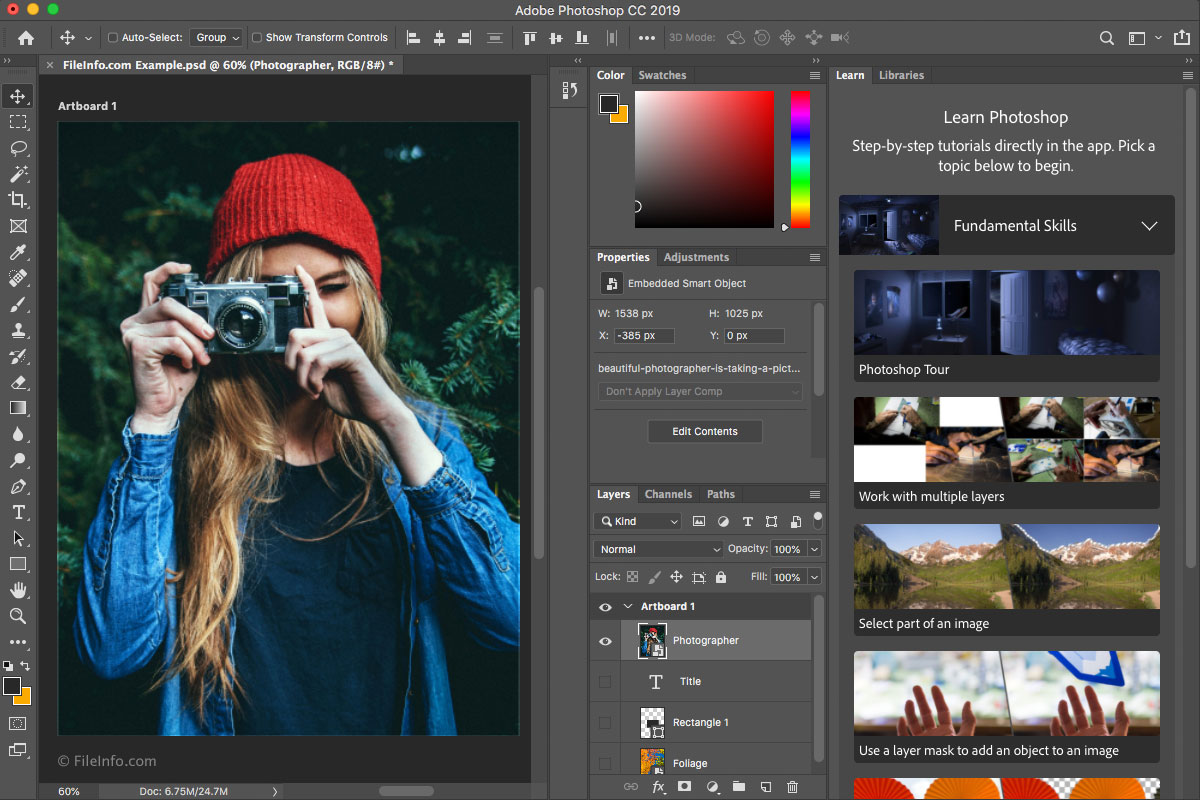
Nell’articolo “File RAW: cosa sono, come aprirli e modificarli con Windows, MacOS, Android ed iPhone” abbiamo parlato del formato Raw, che è tanto apprezzato dai fotografi. Oggi, invece, tratteremo un’estensione per i file immagine molto più comune ovvero “.jpg”.

Navigando sul web, scattando foto con il cellulare o creando un fotomontaggio con uno dei numerosi software disponibili ti sarai sicuramente imbattuto almeno una volta nei file JPG. Spesso, però, alcune caratteristiche di questa estensione possono sfuggire agli utenti.
In questo articolo scoprire cos’è un file JPG, come aprirlo, modificarlo, convertirlo e tutte le informazioni utili.
Indice dei contenuti
Cos’è un file JPG
Creato da Joint Photographic Experts Group, JPG è uno dei formati più celebri per le immagini, specialmente online. Questa tipologia di file è caratterizzata da una forte compressione, grazie a uno specifico algoritmo che trasforma l’immagine in blocchi di pixel. La qualità, pur essendo minore rispetto ad altri formati, rimane comunque buona e il peso complessivo dei file è molto basso: queste sono le principali ragioni che hanno reso JPG uno standard nel web, in cui il peso dei file spesso fa la differenza.
Dovresti comunque tener conto che JPG è un formato definito “lossy”, ovvero compresso. Ogni volta che comprimi il file, vengono eliminati alcuni dettagli e l’immagine finale avrà una qualità sempre minore. A occhio nudo è quasi sempre impercettibile, ma effettuando uno zoom o stampando la figura potresti trovarti davanti a delle imperfezioni. Un esempio? Ecco una foto, compressa più volte, in JPG zoomata:

Sfruttando al massimo le potenzialità di JPEG, otterrai file di ottima qualità con delle dimensioni ridotte. Un esempio potrebbe essere il file generato da una reflex: puoi salvare le tue foto anche in JPG di alta qualità.
Quando carichi un’immagine o una foto su Facebook, Instagram o in qualsiasi altra piattaforma di questa tipologia, il file viene compresso e la qualità diminuisce notevolmente, specialmente se esso sia di peso eccessivamente alto. Creando tu, invece, un file JPG, e quindi con dimensioni non molto importanti, potresti evitare che questi siti web adottino le proprie restrizioni.
Come aprire e modificare un file JPG
I file JPG possono essere aperti con qualsiasi software sviluppato appositamente per le immagini. Non è importante quale sia il sistema operativo di riferimento, da Windows a Linux, o la tipologia di dispositivo, dal computer allo smartphone, potrai facilmente visualizzare il tuo file senza attendere molto tempo. Puoi decidere di utilizzare:
- Uno dei numerosi browser compatibili con il formato, come Google Chrome e Mozilla Firefox. Basterà trascinare l’immagine sul software o effettuare un click destro sul file e cliccare su “Apri con…” e selezionare il tuo browser.
- Molti software Microsoft integrati nel sistema operativo, come Paint, Windows Photos e Windows Photo Viewer.
- I software integrati nei computer della famiglia prodotti da Apple, tra cui Anteprima e Foto.
- Software di terze parti, disponibili per ogni sistema operativo.
- Piattaforme online come Google Drive.
L’aspetto più interessante è che potrai aprire ovunque queste immagini senza necessariamente avere uno specifico programma scaricato da internet, a differenza delle foto Raw.
Modificare le immagini
Stai pensando di effettuare una modifica alla tua immagine JPG? Esistono diverse soluzioni, ma ricorda che più volte salverai il file con estensione “.jpg” e più la qualità diminuirà, perdendo dettagli.
- Adobe Photoshop (a pagamento): la principale soluzione è quella inclusa nel pacchetto Adobe. Il software è a pagamento, ma offre degli strumenti unici. Non avrai limiti: potrai utilizzare insieme diversi tool creando effetti singolari. La società permette ai clienti di effettuare un abbonamento mensile, che include diverse applicazioni professionali. Se non sei sicuro di effettuare l’acquisto, puoi sfruttare 30 giorni di prova, senza nessun vincolo contrattuale.

- Gimp (gratuito): un programma gratuito e multipiattaforma pensato per tutti coloro i quali vorrebbero uno strumento per il ritocco fotografico, senza dover investire denaro. La qualità è molto alta, pur non potendo essere paragonabile alla prima soluzione.

- Photopea (gratuito e online): gli utenti, davanti a questo software sfruttabile direttamente con il proprio browser, non possono che rimanere estasiati: Photopea, con un design molto simile a Photoshop, offre non pochi strumenti e modelli. Potrai, ad esempio, scegliere le dimensioni perfette per la tua immagine da pubblicare su Instagram o per la tua cover di YouTube.

Se vuoi modificare molto il file JPEG, potresti anche pensare di acquistare una tavoletta grafica, ovvero il dispositivo con la quale potrai disegnare direttamente nel PC. Ecco i nostri consigli:


Quando scegliere JPG?
- JPG è un’ottima soluzione per le immagini che dovranno poi essere inserite in un sito web o blog. Il motivo è semplice: questa tipologia di file assicura un peso non molto importante e la pagina in cui esso sarà caricato non diventerà “più lenta”.

- Anche nel caso in cui tu stia pensando di caricare una tua foto in un social network, come Instagram e Facebook, sarebbe bene sfruttare questa estensione e scegliere anche la giusta dimensione.

- JPG si presta molto bene anche a essere un fedele compagno di chi invia immagini allegate in un messaggio di posta elettronica.
Quando evitare JPG?
- Evita, invece, di utilizzare questo formato nel caso in cui tu stia pensando di stampare l’immagine. In questo caso, invece, converrebbe affidarti a una soluzione che non accolga compressioni, come PDF e TIFF.

- I loghi, come qualsiasi altro prodotto grafico in cui è richiesta l’eliminazione dello sfondo, non dovrebbero mai essere in JPG. Stai inviando il marchio della tua società a un graphic designer? Invia direttamente il progetto (che può essere realizzato su Illustrator, Photoshop etc.) o un formato che assicura una qualità migliore, come PDF.
Come convertire un’immagine in formato JPG
In questa sezione scopriremo come convertire una qualsiasi immagine in formato JPG, ottenendo un file compresso di buon qualità e con un peso ridotto.
Con Windows
Quasi tutte le applicazioni dedicate alle immagini, anche quelle già integrate nel Nel sistema operativo di Microsoft, permettono di visualizzare e modificare i file JPG. Un esempio potrebbe essere Paint, con cui potrai facilmente aprire la tua foto e salvarla in uno dei formati disponibili.

Il nostro consiglio, per compiere questa azione in Windows, è quello di sfruttare un software gratuito, ovvero IrfanView. Esso permette di aprire le immagini con praticamente qualsiasi estensione e di effettuare delle rapide modifiche.
- Scegli se installare l’applicazione consigliata, scaricando l’apposito file dal sito web ufficiale, o se utilizzare uno dei software inclusi in Windows.
- Ciò che faremo sarà semplicemente aprire la nostra immagine con un’applicazione e salvarla con estensione “.jpg”. Quindi, effettua un click destro sul tuo file, clicca “Apri con…” e seleziona lo strumento che desideri utilizzare. Noi, per questo specifico caso, utilizzeremo IrfanView.
- Nella maggior parte dei casi, dovrai cliccare su “File” e, solo successivamente, su “Salva con nome”.

- Inserisci, nell’apposito campo, il nome del file e, nel menu a discesa subito successivo, il formato di nostro interesse (nel caso specifico “JPG” e/o “JPEG”).

- Se vuoi modificare la qualità dell’immagine, clicca su Opzioni di salvataggio. In questo modo potrai gestire al meglio alcune caratteristiche dei tuoi file. La sezione di certo più importante è “Qualità di salvataggio” (o “Save quality”), che corrisponde con la compressione. In poche parole: maggiore sarà la qualità e minore sarà la compressione dell’immagine (con un aumento anche del peso del file).
- Clicca ora su “Salva” (o “Save”) e scegli il percorso in cui posizionare il file appena generato.

Con macOS
Anche nei computer su cui gira macOS, ovvero i dispositivi prodotti da Apple, è possibile visualizzare e gestire liberamente i file JPEG. La soluzione di certo più rapida è l’applicazione preinstallata chiamata Anteprima. Essa, oltre a essere perfetta per visualizzare la tua immagine, offre non pochi strumenti utili per effettuare delle semplici modifiche. Oltre ai file JPG, è ovviamente possibile lavorare con diverse estensioni. Con Anteprima riuscirai, in davvero pochissimo tempo, a convertire qualsiasi file immagine in “.jpg”.

- Come prima cosa, cerca, nel tuo computer o su internet, una qualsiasi immagine che vorresti convertire;
- Effettua un click destro su di essa e seleziona la voce “Apri con…”;
- Dovresti avere diverse soluzioni: scegli “Anteprima”;

- Verrà automaticamente aperta l’immagine;
- Effettua un click in “File“, posto nella parte alta della finestra, e poi su “Esporta“;

- Si aprirà una nuova finestra: inserisci il nome che desideri conferire al tuo file;
- Scegli l’estensione di nostro interesse (in questo caso “.jpg”);
- Il cursore posto vicino alla dicitura “qualità” ti permetterà di scegliere la qualità dell’immagine: ricorda, più essa è alta e più grande sarà il valore che identifica il peso del file;
- Dopo aver scelto le tue preferenze, effettua un click su “Salva“.

Anteprima salverà il nuovo file direttamente nella cartella in cui si trova l’immagine originale.
Utilizzare uno strumento online
Utilizzi un sistema operativo diverso? Il tuo computer è pieno zeppo di file e non puoi installare altri software? Non temere: qualunque sia il motivo puoi affidarti a una piattaforma online che potrai sfruttare direttamente dal tuo browser preferito. Convertimage.net è certamente la migliore soluzione di questa tipologia.
Il sito web permette di convertire le tue immagini preferite in JPG da diversi formati, anche PSD e TIF. La sicurezza è importante per gli sviluppatori del tool: i tuoi file resteranno nei loro server per soli 15 minuti, prima di essere definitivamente cancellati.
- Apri il tuo browser e collegati alla piattaforma;
- Seleziona il formato di output, ovvero quello in cui vorresti esportare il tuo file;

- Clicca ora sul pulsante “Seleziona la tua immagine…” (o “Select your image…”);

- Scegli l’immagine che ti interessa convertire, tenendo presente che il limite massimo corrisponde a 24,41 MB, e clicca su “Apri”.

- Accetta ora i termini, grazie all’apposito interruttore (che dovrà essere di colore blu e con la dicitura “Yes”), ed effettua un click su “Convert this image“.

- Lo strumento online completerà la conversione in pochi secondi;
- Si aprirà una nuova pagina in cui è collocato un pulsante verde su cui puoi leggere la dicitura “Download the image”: dovrai cliccarlo;

- Partirà automaticamente il download della tua immagine attraverso l’ausilio del tuo browser.
Ricorda che questa piattaforma totalmente gratuita conserverà il tuo file per 15 minuti. Dovrai effettuare il download prima dello scadere del tempo, per evitare che tutto venga perso.
JPG e JPEG sono diversi?
Potresti trovare due estensioni: “.jpg” e “.jpeg”. Essi sono praticamente identici, l’unica differenza è il testo che li identifica.
JPEG è l’acronimo del gruppo che ha creato e promosso l’estensione, ovvero Joint Photographic Experts Group. Essa non viene spesso identificata da alcuni sistemi operativi, tra cui anche le prime versioni di Microsoft Windows, e da alcuni software.
Come successo per HTM e HTML, JPG, subito dopo la sua comparsa, era riconoscibile dall’estensione “.jpeg”. Microsoft aveva però imposto nel proprio sistema operativo un limite massimo per le estensioni: ovvero tre lettere. Il gruppo, per potersi avvicinare anche all’OS più utilizzato nel mondo, decise di modificare il testo, che divenne “.jpg”.
Joint Photographic Experts Group non eliminò totalmente la prima forma, che continua a circolare ancora oggi. Windows, dopo pochi anni, eliminò la restrizione delle tre lettere.
Il risultato di questa interessante storia è stato che entrambe le estensioni continuarono a esistere nei diversi sistemi operativi, da Windows a macOS. Con il tempo, anche Google, con Android, ed Apple, con iOS e iPadOS, accolsero entrambe le diciture anche negli OS sviluppati appositamente per dispositivi come smartphone e tablet. Sebbene esistano due diverse estensioni, i file sono pressoché identici. Puoi anche decidere di invertire le parole identificative senza causare nessun problema.
La qualità di JPG
Nell’immagine che segue, potrai vedere la stessa immagine proposta con la definizione offerta dalle diverse estensioni, tra cui anche JPG. Non è possibile rappresentare perfettamente queste diversità. Per ottenere un test migliore, ti consigliamo di eseguirlo direttamente nel tuo PC. La foto proposta in formato JPG, come puoi notare, con solo 5 MB, è quella che pesa meno, contro i 30,1 MB di Raw.

Pur non essendo facilmente visibile a occhio nudo, la qualità del file distinto dall’estensione “.jpg” ingloba meno informazioni e, di conseguenza, l’immagine ha una qualità più bassa. Questo non è, come abbiamo detto, una caratteristica sempre negativa: la ridotte dimensioni potrebbero ottimizzare il lavoro di coloro i quali sono soliti pubblicare contenuti online.
Utilizzando questo formato con consapevolezza, è possibile non decrementare eccessivamente la definizione del tuo prodotto grafico. Ad esempio, evita di salvare più volte un file JPG con la stessa estensione. Se, ad esempio, stai pensando di creare un fotomontaggio con Photoshop, cerca di preferire file PNG, TIF, Raw o PDF.


💰 A soli 20,90 € invece di 21,99 €
✅ https://www.amazon.it/dp/B0GHSQP3QV/?&tag=telegram07a-21

💰 A soli 339,32€
✅ https://www.amazon.it/dp/B0CB12CPCY/?&tag=telegram07a-21
⭐️ 1,006 Recensioni: 3.4 / 5.0

💰 A soli 388,72 € invece di 634,26 €
✅ https://affiliate.geekbuying.com/deeplink.php?affid=4448&url=https%3A%2F%2Fwww.geekbuying.com%2Fitem%2FQIDI-Q2C-3D-Printer-530815.html