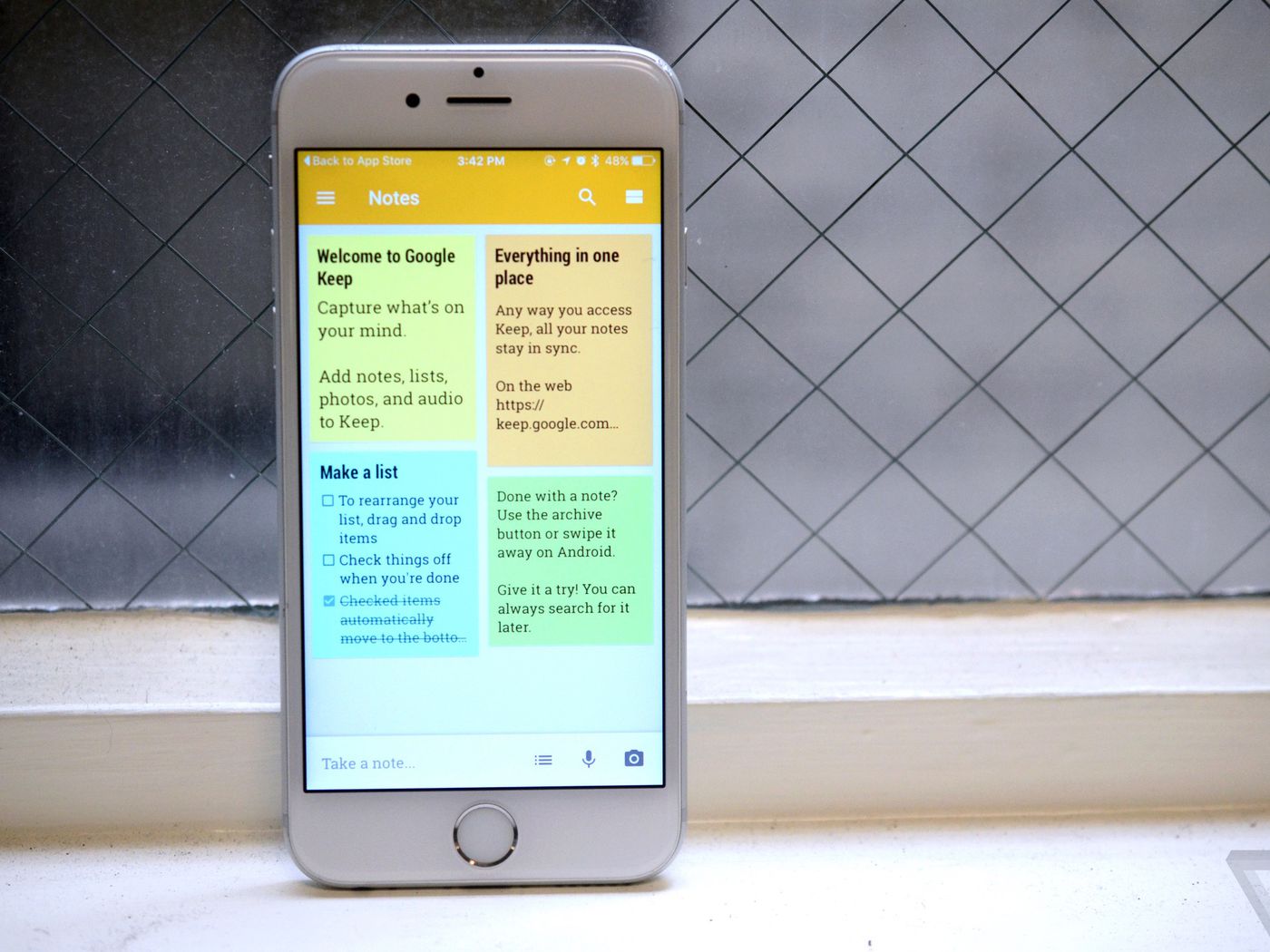
Google Keep ti consente di prendere appunti in maniera affidabile e senza intoppi. Specialmente se utilizzi questo programma tutti i giorni, è bene effettuare regolarmente il backup delle note, in modo da non perdere i tuoi appunti. L’operazione di backup è notevolmente facilitata se usi Takeout, lo strumento di backup dedicato di Google. Utilizzando questo programma, puoi estrarre una copia dell’archivio di Google Keep in modo semplice e veloce.
A seguire, ti guidiamo passo passo nella procedura e ti spieghiamo come esportare le tue note.
Come esportare le note e gli allegati di Google Keep
 Per prima cosa, accedi alla pagina di Google Takeout ed inserisci le credenziali dell’account Google associato a Keep. Se desideri scaricare solo i dati di Keep (e non i file da altri servizi Google), fai clic su “Deseleziona tutto”. A questo punto, visualizzerai l’elenco “Prodotti”, scorri tutto verso il basso e seleziona la casella di controllo accanto a “Conserva”. Accedendo all’opzione “Più formati” puoi visualizzare in quale formato Google estrae le tue note di Keep. Poi clicca su “Passaggio successivo”.
A questo punto, puoi scegliere tra le seguenti diverse opzioni:
- la modalità con cui Google ti invia l’archivio.
- Se vuoi che Google esegua automaticamente il backup dei dati di Keep ogni due mesi.
- Il tipo di file.
- Se vuoi che Google divida l’archivio nel caso in cui esso dovesse superare una certa quantità di GB.
- Il menu di personalizzazione per le esportazioni dei dati in Google Keep.

Quando hai scelto tutte le opzioni che fanno al caso tuo, clicca su “Crea esportazione”: Google effettuerà il backup delle note e degli allegati di Keep. A seconda della quantità di dati di cui disponi, l’operazione può richiedere ore. Ovviamente, non dovrai sempre tenere aperta e visibile la finestra di backup: puoi ridurla ad icona. Puoi sempre annullare l’operazione cliccando su “Annulla esportazione”.
Dopo aver effettuare il backup, Google ti invierà il risultato. Insieme alle note, troverai anche i seguenti file nell’archivio:
- Foto, video o registrazioni audio che hai importato.
- I nomi delle persone con cui hai collaborato su Google Keep.
- Il tuo elenco di etichette.
Una volta completato il backup, Google ti invierà un’email contenente un link all’archivio: questo link ha la durata di una settimana. Fai clic su “Scarica i tuoi file” poi, per confermare, effettua di nuovo l’accesso con le tue credenziali Google. A questo punto, il tuo computer potrà iniziare a scaricare il file di archivio. Se non lo fa, clicca su “Download” in modo da richiedere al tuo computer di scaricare l’archivio manualmente.
Una volta entrato nell’archivio, clicc sul file “archive_browse.html”: a questo punto, nel tuo browser verrà avviata un’app Web che ti consentirà di visualizzare facilmente tutti i tuoi file e dati su Google Keep.
Infine, ti ricordiamo che puoi sfogliare le tue note singolarmente accedendo alla cartella “Keep” presente nell’archivio scaricato.