



Sei stanco dell’iPhone o iPad che “corregge” gli errori di battitura quando in realtà sono parole, nomi, luoghi o termini corretti? Se vuoi risolvere questo fastidioso inconveniente, dovresti disattivare la correzione automatica: si tratta di una soluzione molto semplice che ti darà un enorme sollievo!
In passato ti abbiamo spiegato come disattivare il correttore automatico sul tuo Mac e, in questa guida, ti spieghiamo come effettuare la stessa procedura su iPhone e iPad!
Indice dei contenuti
Perché la correzione automatica è così frustrante?
 Quando il tuo iPhone o iPad corregge automaticamente una parola, lo fa attingendo sia a un dizionario che a un algoritmo di testo predittivo che impara dal modo in cui tu e gli altri utenti digitano. Il dizionario potrebbe non includere tutti i nomi propri, acronimi o nuovi termini, quindi può essere frustrante per te quando la correzione automatica cambia ciò che sai essere corretto. Inoltre, se si scrive in modo errato una certa parola abbastanza frequentemente, l’algoritmo del testo predittivo imparerà quell’errore di battitura e potrebbe iniziare a “correggere” una parola o un termine corretto, anche quando non lo si desidera.
Esistono alcuni rimedi avanzati per i problemi di correzione automatica, come provare a riaddestrare l’algoritmo o aggiungere scorciatoie personalizzate. Ma il modo più semplice per gestire la correzione automatica è disattivarla completamente. Ecco come.
Come disabilitare la correzione automatica su iPhone e iPad
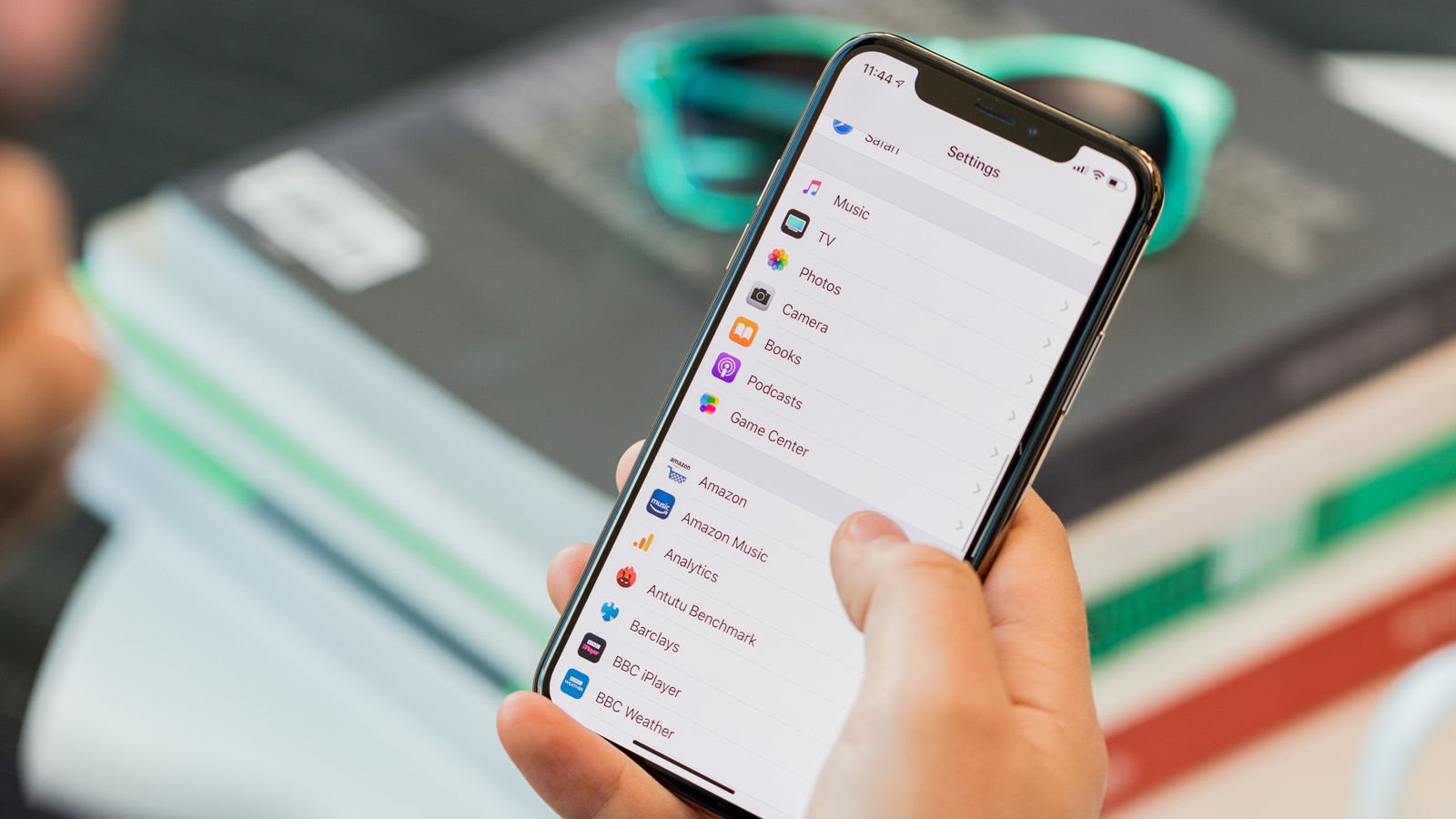
Per prima cosa, apri l’app “Impostazioni” sul tuo iPhone o iPad. I seguenti passaggi sono stati effettuati su un iPhone, ma gli step sono praticamente identici per l’iPad:
- In Impostazioni su iPhone o iPad, clicca su “Generale” > “Tastiera”.
- Nelle impostazioni della tastiera, scorri verso il basso fino alle sezioni “Tutte le tastiere”.
- Clicca sul pulsante posto accanto a “Correzione automatica” per disattivarlo.
- Disattiva l’opzione “Correzione automatica”.
Ecco fatto! D’ora in poi, potrai scrivere e compiere tutti i tuoi errori di battitura, senza interferenze! Ma non preoccuparti: nessuno saprà che hai disattivato la correzione automatica! Puoi comunque continuare ad incolparla per le tue imbarazzanti gaffe sui social media, in modo da farti quattro risate con gli amici.









