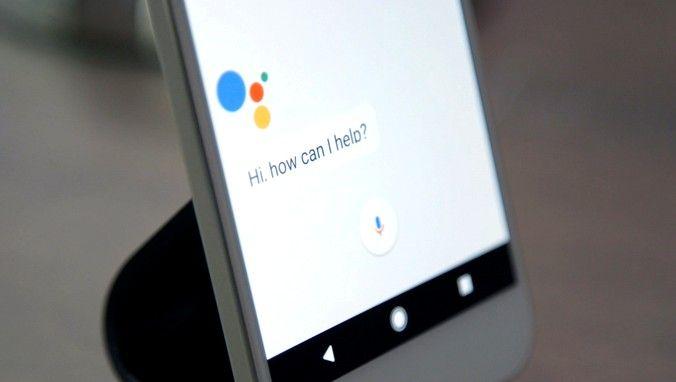
Per gestire Google Assistant esistono molti comandi prestabiliti, con i quali è possibile far svolgere al proprio assistente virtuale un gran numero di operazioni. Puoi chiedere informazioni sul meteo o fare richieste di ogni genere… però la lista di input potrebbe sembrarti piuttosto limitata.
Non sarebbe piacevole poter creare comandi personalizzati per Google Assistant? Per esempio, inviando un comando vocale, potresti chiedere all’assistente virtuale di mostrarti le ultime notizie o di aprire il tuo account di WhatsApp. Si tratta di operazioni semplici ma che, se sommate, possono farti risparmiare molto tempo e ti consentono di effettuarle mantenendo le mani libere.

Indice dei contenuti
Come realizzare comandi personalizzati per Google Assistant
Creare da zero dei nuovi comandi per Google Assistant non è particolarmente difficile. Per procedere è necessario:
- aprire l’app Google e toccare l’icona dell’hamburger in basso a destra
- selezionare Impostazioni in basso, e sotto Google Assistant seleziona Impostazioni.
- nella pagina seguente, toccare la scheda Assistant e seleziona Routine. Google Assistant avrà già alcuni comandi pronti per l’uso. Premendo il pulsante blu in basso a destra, è possibile creare nuovi comandi
- selezionare la pagina Nuova routine, toccare Aggiungi comandi per aggiungere la parola chiave che attiverà le azioni
- poco più sotto, è disponibile Aggiungi azione. Dopo aver selezionato tale voce, è possibile scegliere gli input più comunemente utilizzati dagli utenti
Come personalizzare i tuoi comandi dell’Assistente Google
Ti può capitare di voler intervenire su un comando già esistente, per fare in modo che il suo lavoro sia leggermente modificato. In questo caso, di fianco ai vari comandi, troverai un’icona a forma di ingranaggio. Toccandola potrai aggiungere le informazioni del caso tramite Aggiungi opzione, presente nella nella parte superiore della schermata per salvare le modifiche.
Lo stesso vale quando aggiungi personalmente l’azione che desideri venga eseguita da Google Assistant. Se desideri aggiungere altre azioni, continua a toccare l’opzione Aggiungi azione.
Puoi anche modificare l’ordine delle azioni in una particolare routine. Per fare ciò, tocca su una routine e poi sull’opzione che dice Cambia ordine. Così facendo, vedrai un elenco di tutte le azioni disponibili. Premi a lungo e fai scorrere le azioni a tua scelta, mentre per salvare definitivamente le modifiche è sufficiente toccare il pulsante Indietro.
Puoi anche aggiungere contenuti multimediali alla tua routine. Ciò è fattibile selezionando l’opzione Aggiungi media dopodiché sarà possibile aggiungere audio come musica, notizie, radio, podcast e audiolibri. Ciascuna di queste opzioni multimediali può essere a sua volta personalizzata. Ad esempio, se scegli di ascoltare le notizie, tocca l’icona a forma di ingranaggio per aggiungere o rimuovere una fonte.
Quando hai finito di aggiungere tutte le azioni, tocca il segno di spunta in alto per salvare tutto. La tua routine appena creata dovrebbe apparire automaticamente nella lista personalizzata.
In conclusione
Creare comandi personalizzati per Google Assistant è un modo per rendere ancora più profondo il lavoro dell’assistente virtuale. Se di base infatti i comandi da impartire possono risultare limitati, con queste opzioni è possibile “plasmare” l’assistente a seconda delle nostre specifiche necessità e renderlo assolutamente unico nel suo genere.