



Non so se lo hai mai notato, ma quanto guardi un video HDR su YouTube o su Apple TV+, o qualsiasi altro servizio di streaming che lo supporta, lo schermo del tuo MacBook Pro diventa incredibilmente luminoso e poi, appena torni sul desktop o in un’altra scheda del browser, la luminosità scende e torna ai livelli abituali e, anche alzandola al massimo, non si riescono ad ottenere quei livelli di luminosità.
Questo fenomeno accade perché macOS limita artificialmente la luminosità “SDR”, ovvero quella per l’utilizzo standard del Mac, a 500 nits. Questo succede nonostante lo schermo sia in grado di raggiungere livelli decisamente più elevati, parliamo di valori fino ai 1600 nits per gli ultimi modelli.
La differenza fra i due livelli di luminosità SDR (Standard Dynamic Range) e HDR, o XDR per chiamarla come Apple, si nota a colpo d’occhio ed anche l’utente meno esperto riesce ad apprezzare la maggiore brillantezza delle immagini e dei video quando si passa da SDR ad HDR.
Il problema è che tale livello di luminosità del display si raggiunge solamente con i formati video che lo supportano, mi sono quindi messo alla ricerca di un metodo semplice e veloce per aumentare la luminosità dei Mac oltre il massimo su tutto il sistema operativo, utilizzando sempre la modalità HDR, in modo da poter sfruttare al massimo lo schermo del mio MacBook Pro.
Indice dei contenuti
Videoguida in 1 minuto
Differenza fra SDR, HDR e XDR
Prima di procedere volevo fare una rapida digressione su SDR, HDR ed XDR che sono termini simili per identificare livelli diversi della stessa tecnologia:
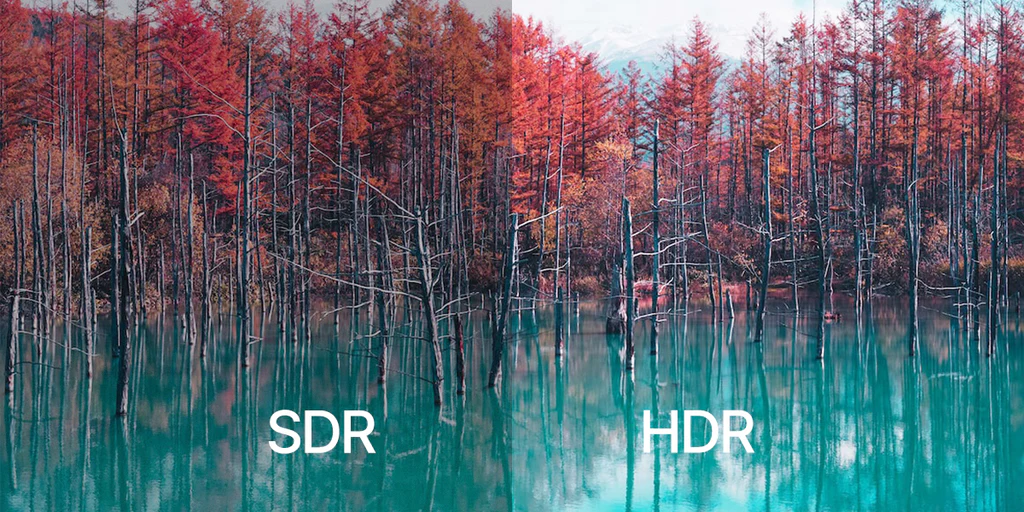
- SDR (Standard Dynamic Range) è il formato standard ed utilizza una gamma di luminosità e colori limitata.
- HDR (High Dynamic Range) porta con se un aumento della gamma di luminosità ed un spazio colore molto più ampio con colori più vividi ed un contrasto maggiore.
- XDR (eXtreme Dynamic Range), spesso usato da Apple e Sony, è il termine utilizzato per definire una versione potenziata dell’HDR in grado di arrivare ad elevati livelli di luminosità, come i 1600 nits che nominavo prima, e neri più profondi in modo tale da offrire un maggior contrato e dettagli di livello superiore rispetto all’HDR classico.
Solitamente tutti i monitor e le TV moderne supportano l’HDR standard, ma solo i pannelli più avanzati, come gli OLED e i miniLED, supportano l’XDR.
Quali Mac e quali schermi supportano l’XDR
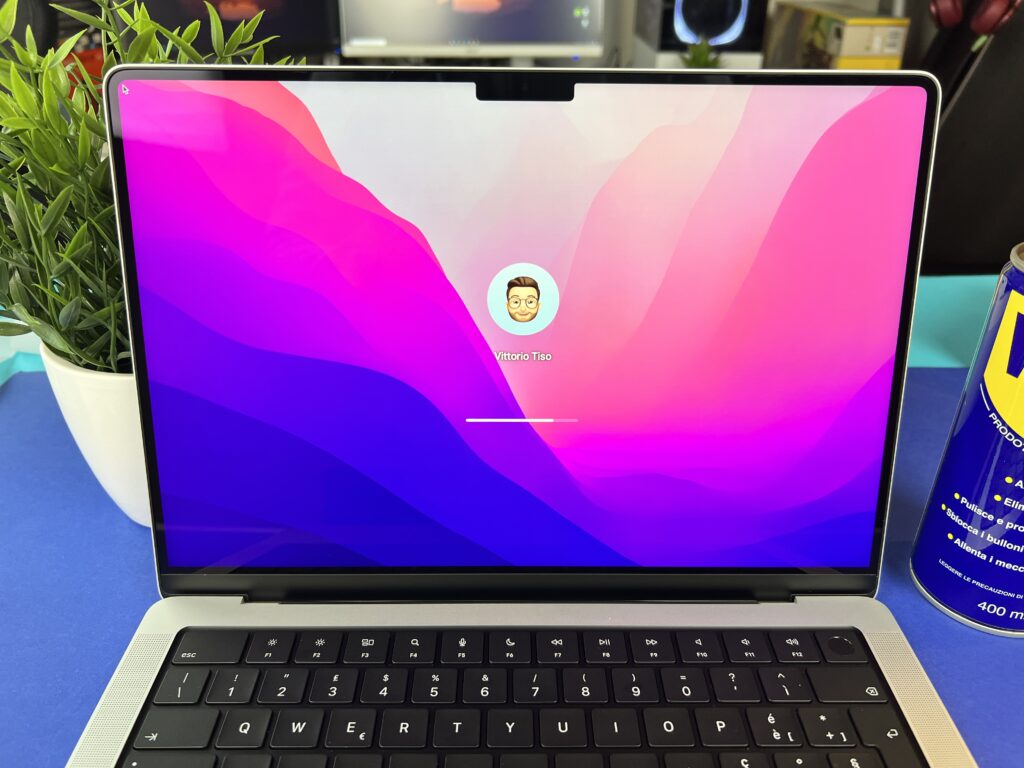
Purtroppo non tutti i Mac posso usare la luminosità XDR perché serve un hardware specifico che supporti fisicamente l’alta gamma dinamica. Questi sono i modelli di Mac compatibili con XDR:
- MacBook Pro 14″ o 16″ (2021 o successivi): Con chip M1/M2/M3/M4 Pro o Max e successivi grazie agli schermi Mini-LED (Liquid Retina XDR).
- Pro Display XDR: Il monitor esterno professionale di Apple.
- Monitor HDR di terze parti: Alcuni monitor esterni supportano HDR ed XDR.
Come aumentare la luminosità oltre il massimo su macOS
Per riuscire ad aumentare la luminosità massima del Mac non possiamo agire direttamente sulle impostazioni del sistema operativo ma dobbiamo affidarci ad app di terze parti. Ce ne sono varie in grado di effettuare questo sblocco fra cui Vivid, MonitorControl e BetterDisplay, personalmente utilizzo quest’ultima da qualche mese e mi ci trovo particolarmente bene grazie alle tante funzionalità aggiuntive che la rendono ideale per gestire manualmente ogni aspetto dello schermo del Macbook e di eventuali monitor esterni.
Il primo step è, naturalmente, quello di scaricare e installare l’app BetterDisplay, disponibile su GitHub.
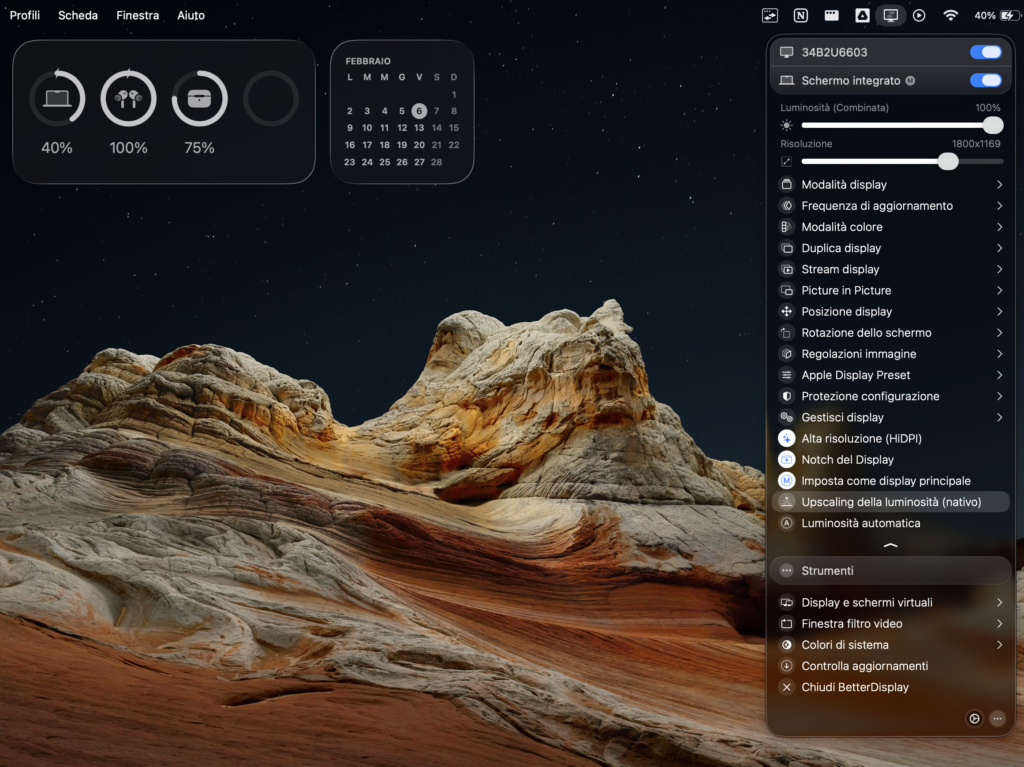
Una volta completata l’installazione, dopo aver aperto l’app, dovremmo concedere i permessi di Accessibilità cliccando su “Acconsenti” in modo tale da permette all’app di controllare i parametri hardware dello schermo che solitamente vengono nascosti da macOS.
L’applicazione verrà attivata nella barra dei menu in alto, è quella con l’icona di uno schermo, e per attivare la luminosità XDR, quindi per sbloccare la luminosità del Mac, ti basta seguire questi passaggi:
- Clicca sull’icona di BetterDisplay nella barra dei menu.
- Trova la voce relativa al tuo schermo principale (es. “Built-in Liquid Retina XDR Display”).
- Cerca la voce “Upscaling della luminosità (Nativo)” ed attivala. Questa opzione di permette di abilitare la luminosità XDR su ogni schermata del Mac.
- A questo punto potrai andare ad aumentare la luminosità oltre il massimo, passerai quindi dai 500 nits della modalità SDR ai 1600 nits della modalità HDR forzando il Mac ad usare i LED dedicati all’HDR anche sui contenuti standard.
La differenza si vede ad occhio nudo, oltre ad una maggiore brillantezza riusciamo ad ottenere un maggior contrato e colori più vivaci che rendono l’esperienza di utilizzo generalmente molto più piacevole. I risultati migliori si notano sotto la luce diretta del sole o in stanze molto illuminate dove la differenza è abissale e si ha una resa visiva davvero impressionante.
A questo punto puoi importare un preset per il tuo monitor, ed eventuali monitor esterni, e sfruttare tutte le altre funzionalità di BetterDisplay come la gestione della risoluzione nativa dei pannelli dei Macbook, gestire lo scale della UI di macOS, gestire i profili colore, impostare dei passaggi automatici dalla modalità SDR a quella HDR, creare dei Picture in Picture per qualsiasi schermo e molto altro.
Avvertenze importanti (da leggere assolutamente)
Ad un primo sguardo lo sblocco della luminosità massima del Mac porta solo vantaggi, ma c’è anche qualche aspetto negativo che deve assolutamente essere citato:
- Maggior consumo della batteria: utilizzare lo schermo con una luminosità più alta aumenta notevolmente i consumi, fino quasi a dimezzare l’autonomia della batteria. Personalmente ti consiglio di usare questa modalità solo quando sei connesso all’alimentatore.
- Aumento del calore: l’aumento dei consumi aumenterà anche il calore del display al tatto. Evita di lasciare il Mac sotto il sole d’estate, ma questo dovresti farlo in ogni caso.
- Clipping dei colori: a luminosità molto alte alcuni colori, come il bianco ed il grigio chiaro, potrebbero “bruciarsi” e perdere un po’ di dettaglio. Se devi fare lavori di grafica e di precisione sul colore, valuta se disattivare momentaneamente l’XDR boost.
- Riduzione della vita utile: nonostante i display Apple siano di qualità eccellente, un utilizzo prolungato della modalità XDR potrebbe teoricamente ridurre la vita utile dello schermo.









