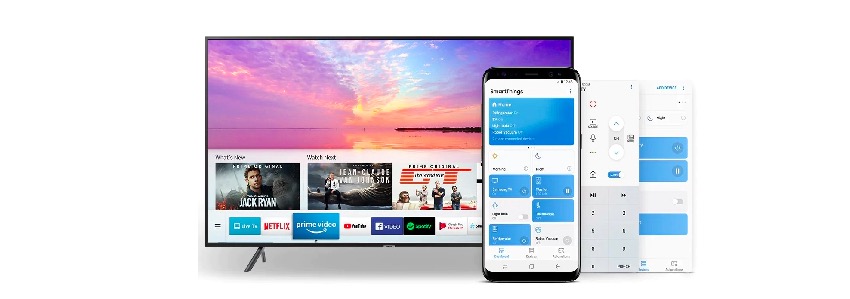
Guardare i contenuti sull’ultimo Samsung Galaxy S20, grazie al suo alto refresh rate e alla risoluzione cristallina, è davvero un’esperienza incredibile, tuttavia a volte si presenta la necessità di mostrare foto o video su uno schermo più grande. Per questo Samsung ha ideato l’applicazione Smart Things che rende più facile e veloce collegare il tuo dispositivo Samsung ad una Smart TV. In alternativa all’applicazione lo smartphone o il tablet Samsung possono connettersi ad un monitor esterno tramite un adattatore HDMI, oppure, se avete uno degli ultimi modelli della famiglia Galaxy S20, potete usare la nuova funzione Miracast.

Collegare dispositivo Samsung alla TV è davvero facile!
Ci sono diversi metodi che puoi utilizzare per collegare il tuo dispositivo Samsung di ultima generazione alla TV, al monitor o al proiettore.
Prima di tutto sappi che per poter eseguire la condivisione in modalità wireless, la TV dovrà essere in grado di supportare una connessione Wi-Fi. Se non si dispone di una Smart TV sarà necessario acquistare un dispositivo di trasmissione come Google Chromecast che ti permetterà di collegarti. Nella guida seguente descriviamo i diversi modi, sia cablati che wireless, che è possibile utilizzare per connettere il tuo dispositivo ad uno schermo esterno.
Come collegare il dispositivo alla TV usando l’adattatore HDMI
Il metodo più rapido e semplice che puoi utilizzare per collegare il tuo dispositivo Samsung alla TV è tramite un adattatore HDMI. Questo adattatore è facile da configurare e anche da utilizzare.
Gli adattatori HDMI ufficiali Samsung offrono supporto per dispositivi con porte USB-C, quindi se stai utilizzando un dispositivo meno recente senza una porta USB-C dovrai trovare un adattatore di terze parti per collegarti al televisore o al monitor esterno. Ecco, quindi, i passaggi che puoi seguire per collegare il dispositivo Samsung alla TV tramite l’adattatore ufficiale da USB-C a HDMI.
- Collegare un cavo HDMI all’adattatore HDMI e l’altra estremità del cavo all’apposita porta HDMI della TV
- Collega l’adattatore HDMI alla porta USB del tuo dispositivo
- Accendi la TV e modifica l’ingresso sulla porta HDMI che stai utilizzando
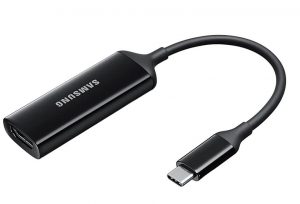
Ora sei pronto per iniziare a goderti film, video o foto sullo schermo della TV. Ricorda che l’adattatore ufficiale da USB-C a HDMI è compatibile Samsung con DeX. Ciò significa che puoi anche usare il tuo Samsung Galaxy S20 come un computer perfettamente funzionante solamente collegandolo ad un monitor esterno generico.
Sebbene l’adattatore HDMI ufficiale di Samsung sia il metodo più supportato per collegare il telefono alla TV, esistono anche altri adattatori da USB-C a HDMI di terze parti che offrono praticamente le stesse funzionalità. Alcuni hanno anche più funzionalità rispetto a quello ufficiale e possono essere anche più economici. Uno dei nostri preferiti è il cavo adattatore CHOETECH da USB-C a HDMI 4K. Per configurarlo, non devi far altro che seguire gli stessi passaggi utilizzati per configurare l’adattatore ufficiale.
Collegare dispositivo Samsung alla TV tramite l’app Smart Things
Samsung Smart Things è una funzionalità Samsung che permette di trasmettere foto, video, musica e lo schermo del tuo smartphone sul televisore semplicemente installando un’apposita applicazione che si trova sia sul Play Store di Android che sull’App Store di iOS. Per utilizzare questa funzione bisogna che sia il telefono che il televisore siano connessi alla stessa rete Wi-Fi. Dopo aver scaricato l’applicazione, puoi avviarla e attendere che questa faccia una scansione dei televisori raggiungibili.
Seleziona, quindi, il tuo televisore dalla lista così vedrai comparire un codice PIN nello schermo della tv che dovrai digitare sul tuo telefono. Una volta fatto, per concludere, premi sul pulsante Consenti che compare sul televisore e da quel momento potrai selezionare dal cellulare i contenuti che vuoi guardare sulla tua TV.
La funzione Quick Connect
Se non hai un dispositivo Samsung di ultima generazione allora puoi usare Quick Connect o Connessione Rapida per collegarti al televisore. Quick Connect è una funzione presente sui dispositivi Samsung che utilizzano il sistema operativo Android Marshmallow e versioni precedenti. Se stai utilizzando una versione più recente di Android, puoi connetterti utilizzando l’app Smart Things.
Quick Connect o Connessione Rapida è un’impostazione che permette di visualizzare contenuti come immagini, video e audio sulla TV, ma solo se salvati sul dispositivo. A differenza dell’app Smart Things, Quick Connect non mostrerà tutto ciò che vedi sullo schermo del tuo telefono, ma solo il contenuto archiviato. Per condividere i tuoi contenuti multimediali tra i dispositivi, puoi utilizzare questa funzione di Connessione Rapida. Ecco come procedere:
- Dalla home page del tuo telefono, trascina dall’alto verso il basso il menù a tendina e poi seleziona “Connessione rapida“.
- Sul dispositivo ricevente, seleziona “Impostazioni” e poi “Wi-Fi direct“.
- Il tuo telefono cercherà i dispositivi vicini. Una volta individuato il dispositivo impostato come ricevente, seleziona “Condividi contenuto“.


Se, invece, vuoi collegarti al televisore sappi che questo dovrà essere collegato alla stessa rete Wi-Fi del tuo dispositivo. Prima di tutto attiva la funzione sul tuo televisore Samsung dal menù sorgente della tv, poi prendi il tuo telefono e segui questi passaggi:
- Scorri verso il basso dalla parte superiore dello schermo per visualizzare le impostazioni rapide
- Tocca Connessione rapida oppure “Cerca telefono e dispositivi vicini”
- Comparirà una lista di dispositivi disponibili e abilitati
- Tocca il dispositivo a cui desideri connetterti
- La TV potrebbe richiedere di consentire la connessione. Tocca Accetto o Acconsento.
I modelli più recenti ti consentiranno di salvare un elenco di dispositivi al fine di visualizzare e gestire i dispositivi collegati all’interno della TV. Puoi gestire questa funzione nel menu Impostazioni su: Generale> Gestione dispositivi esterni> Gestione connessione dispositivi> Elenco dispositivi .
Come collegare il telefono Samsung alla TV con Google Chromecast
Se non possiedi una Smart TV o, comunque, il tuo televisore non rientra fra i modelli compatibili con Samsung Smart View, puoi utilizzare dispositivi di terze parti per collegarti. Uno dei modi più semplici per eseguire lo streaming di contenuti dal telefono alla TV è tramite il Chromecast di Google. Il Chromecast è un dongle, vale a dire una sorta di “chiave” che si collega alla porta HDMI del televisore.
Per usare Chromecast, devi aver scaricato nel tuo dispositivo l’app Google Home per Android o iOS.
- Una volta scaricata l’app effettua l’accesso al tuo account Google.
- Collega il Chromecast alla porta HDMI della TV
- Dall’app di Google Home dovrai aggiungere il tuo dispositivo Chromecast. Per farlo premi Aggiungi > Configura dispositivo
- Attendi il rilevamento del tuo dispositivo Chromecast
- Una volta individuato seleziona la rete Wi-Fi alla quale Chromecast deve collegarsi
Ora Google Chromecast è configurato e puoi visualizzare i tuoi contenuti sul televisore.
Come condividere lo schermo da Netflix e YouTube
Alcune app come Netflix e YouTube hanno una funzione di condivisione dello schermo integrata. Ciò significa che sarà più semplice condividere ciò che stai guardando nel telefono e trasmetterlo su uno schermo più grande. Ecco come fare:
- Collega il dispositivo e la TV alla stessa rete Wi-Fi
- Scarica l’app (esempio Netflix o Youtube) sul tuo dispositivo e sulla TV
- Accedi al tuo account sia sulla TV che sul dispositivo
- Apri il contenuto che desideri guardare attraverso il tuo telefono o tablet
- Tocca l’icona “Cast” (Attenzione: la posizione dell’icona Cast sarà diversa a seconda dell’app in uso e dell’orientamento del telefono)
- Seleziona il dispositivo su cui desideri condividere i tuoi contenuti
Come collegare Samsung Galaxy S20 alla TV utilizzando Miracast
I telefoni di ultimissima generazione come il Samsung Galaxy S20 supportano lo standard Miracast. Questa funzionalità consente di collegare il telefono a Smart TV compatibili senza dover utilizzare un cavo o un adattatore cablato. Ricorda però che Miracast supporta la risoluzione 1080p a 30 frames al secondo. Sebbene Miracast sia facile da configurare e da utilizzare, vi riepiloghiamo i passaggi da seguire per collegare il Galaxy S20 a una TV:
- Avvia l’app Impostazioni su Galaxy S20
- Tocca “Display” > “Trasmetti schermo”
- Ora dovresti vedere un’icona nell’angolo in alto a destra dello schermo. Toccala e attiva display wireless
- Dopo aver abilitato il Wi-Fi, tocca la modalità di connessione TV
Questi sono i nostri suggerimenti su come collegare il tuo dispositivo Samsung alla TV. Tu che modalità preferisci utilizzare per guardare i contenuti del tuo telefono o del tuo tablet sul televisore? Faccelo sapere nei commenti!