



Google Drive è un servizio cloud che permette di archiviare foto e contenuti gratuitamente ed averli sempre a disposizione anche su diversi dispositivi (PC, smartphone, tablet…), semplicemente accendendo al proprio account Google. Se hai l’app Google Drive installata sul tuo iPhone o sul tuo iPad ricorda che sarebbe meglio proteggere il contenuto che hai caricato sul cloud. Nel caso qualcuno utilizzasse il tuo dispositivo, infatti, potrebbe accedere a tutto il tuo materiale archiviato nel servizio e la tua privacy potrebbe essere compromessa.
Per tutelarti sappi che l’app Google Drive permette di attivare l’autenticazione via Face ID o Touch ID per accedere al contenuto dell’app.
Aggiungere l’autenticazione Face ID all’app Google Drive
I dispositivi Apple hanno spesso diverse funzionalità ”nascoste” che non sono note a molti utenti, ma che, se conosciute, potrebbero davvero semplificare la vita. Con questa guida vogliamo spiegarti come attivare l’autenticazione Face ID per l’app Google Drive su iOS e iPadOS per tutelare meglio la tua privacy e i tuoi contenuti.

I passaggi da seguire sono i seguenti:
- Apri l’app Google Drive sul tuo iPhone / iPad.
- Tocca l’icona del menù nell’angolo in alto a sinistra.
- Nella barra laterale, tocca “Impostazioni“.

- Seleziona “Schermata Privacy“.
- Abilita l’opzione per Schermata Privacy, che dovrebbe attivare la funzione di protezione dei dati.


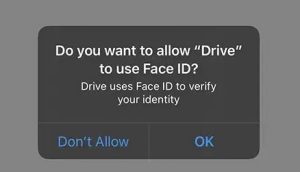
A questo punto riceverai una notifica pop-up da iOS / iPadOS che ti chiederà se desideri autorizzare l’app Google Drive ad usare il Face ID / Touch ID sul tuo dispositivo. Tocca “OK” per consentirlo. Ora, la prossima volta che apri Google Drive, dovrai fornire l’autenticazione tramite Face ID o Touch ID, a seconda del metodo che stai utilizzando.
Vedrai anche alcune nuove opzioni di schermata sulla privacy disponibili. Apri il menù come spiegato sopra e vedrai le seguenti funzioni personalizzabili:
- Ritardo: per impostazione predefinita, Google Drive ti richiederà nuovamente di autenticarti nel momento in cui blocchi il display o chiudi l’app. Puoi scegliere di settare questa opzione in base alle tue preferenze e decidere che l’autenticazione sia richiesta: “Immediatamente”, “Dopo 10 secondi”, “Dopo 1 minuto” e “Dopo 10 minuti”.
- Usa passcode: alcuni utenti possono scegliere di utilizzare sul proprio dispositivo un codice anziché lo sblocco tramite Face ID / Touch ID
Per fare ciò, apri il menu Schermata Privacy e tocca il link blu “Apri impostazioni di sistema”. Nel menu Impostazioni, disattiva l’opzione per “Face ID”. Una volta fatto questo, ti verrà chiesto di inserire il codice del dispositivo anziché Face ID / Touch ID alla successiva apertura di Google Drive.
Ora che sai come aggiungere l’autenticazione Face ID a Google Drive su iOS puoi stare sicuramente più tranquillo: i tuoi contenuti sono protetti da estranei!









