



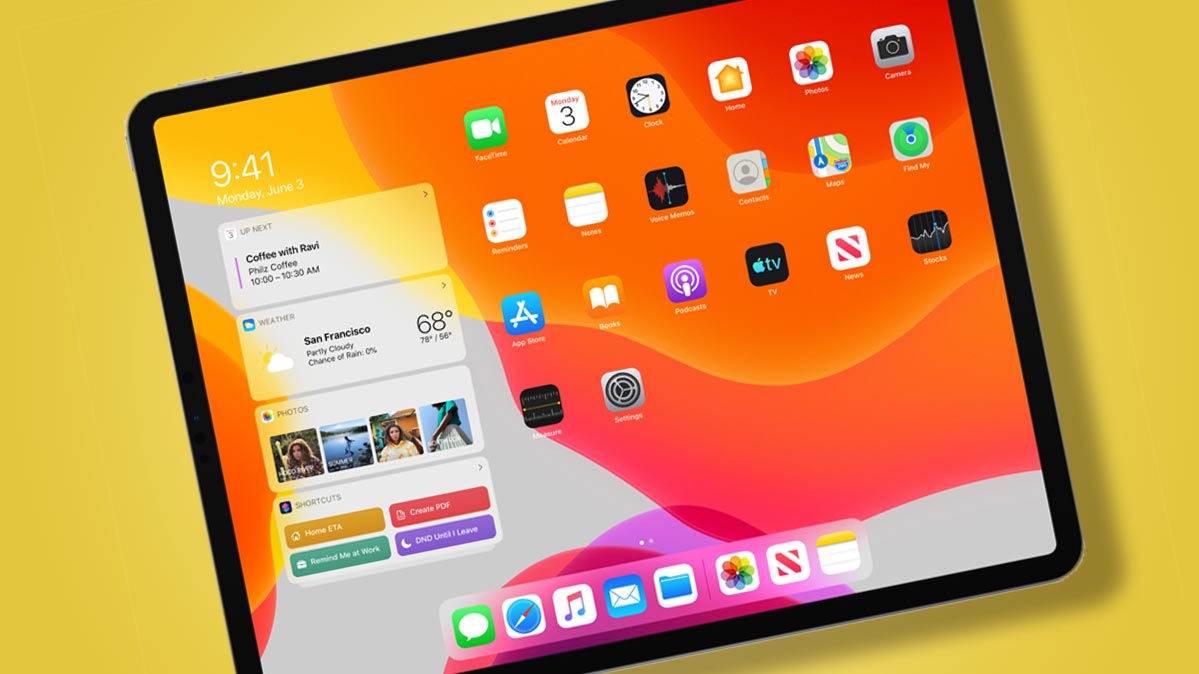
In iPadOS, il nuovo sistema operativo disegnato appositamente per i tablet Apple, è possibile collocare i widget nel lato sinistro dello schermo, così da poter accedere rapidamente ai nostri strumenti preferiti. Questa novità consente a pressoché tutti gli utenti di sfruttare al massimo il proprio iPad e l’ampio schermo offerto.

Abbiamo già analizzato questo OS nella nostra recensione, di cui ti consigliamo caldamente la lettura. Oggi, in questo articolo, scopriremo come poter ordinare liberamente questi elementi nelle varie schermate della home.
Indice dei contenuti
iPadOS: come vedere i widget disponibili
Come puoi immaginare, i widget a disposizione variano da dispositivo a dispositivo, in base alle applicazioni che vengono installate. Essi vengono inseriti in una sezione, chiamata “Vista Oggi”, dello schermo accessibile effettuando un semplice swipe da sinistra verso destra, in qualsiasi punto della home.

Come aggiungere widget in “Visualizza Oggi”
Inserire widget in iPadOS è molto semplice e veloce, ma non intuitivo come compiere la stessa azione nei dispositivi Android. Questa, forse, è una delle pecche di scegliere un prodotto su cui gira l’OS firmato Apple. Per inserire widget in Visualizzazione Oggi, dovrai aprire la schermata e cliccare su “Modifica.”

Così facendo, troverai tutti gli elementi che potrai inserire in questa particolare sezione. Quelli già inclusi saranno affiancati da un’icona di colore rossa con un meno. Cliccando sopra quest’ultimo elemento ed effettuando un secondo click su “Rimuovi”, toglierai il widget dalla ripartizione.

Tenendo premuta l’icona “Gestisci”, invece, potrai decidere di riorganizzare liberamente tutti questi elementi, cambiando il loro ordine o inserendo nuovi strumenti.
Per includere nuovi widget, dovrai scendere fino al basso ed effettuare un click su “Altri widget“. Qui sarà presente una completa e aggiornata lista con tutto ciò che potrai decidere di inserire. Per effettuare questa azione, basterà premere il pulsante verde su cui è raffigurato un “più” bianco. Non occorrerà fare altro: il widget scelto verrà inserito in questa area della home.

Come inserire widget nella home page di iPadOS
La procedura che abbiamo visto, però, non assicura una grande comodità, dato che per accedere a un determinato widget dovrai prima aprire la sezione. Qualora tu decidessi di utilizzare frequentemente queste vere e proprie scorciatoie, che come avrai modo di verificare ti semplificheranno la vita, sarebbe opportuno fissare la scheda “Visualizza Oggi” nella home.
Per bloccare questa sezione nella pagina principale, basterà aprirla, scorrere fino alla parte bassa, individuare e selezionare il tasto “Modifica”. Attiva ora l’interruttore posizionato vicino alla voce “Mantieni nella schermata principale“.

Dopo aver compiuto questa semplice procedura, in basso apparirà una nuova porzione in cui è possibile inserire i propri widget preferiti. Sostanzialmente, tutto ciò che trascinerai qui verrà visualizzato nella home. Clicca su “Modifica”, Scegli un qualsiasi widget da includere e trascinalo nell’area “Preferiti”.

Questa azione farà in modo che tutti i widget inseriti nell’area appena apparsa vengano fissati alla home, così da risultare facilmente accessibili.
I migliori widget per iPadOS
In iPadOS puoi trovare diversi widget davvero molto utili. La parola d’ordine, in questa categoria di prodotti, è “produttività”. In questo paragrafo abbiamo deciso di raccogliere quelli che sono senz’altro i migliori widget disponibili per iPad. Per includerli, non dovrai far altro che installare l’applicazione corrispondente, direttamente da App Store.
WeatherPro: le previsioni meteorologiche

La prima risorsa è il meteo: avere le previsioni meteorologiche sempre a portata di mano è molto comodo, dato che potrai avere sempre sotto controllo la situazione.
L’applicazione forse migliore, disponibile nello store ufficiale, è WeatherPro, che ha un costo di 0,99 euro.
Things 3: ricorda cosa fare

Things è un’applicazione che ti permette di creare dei veri e propri appunti, come potrebbe essere una lista di cose da fare. La versione “3” è stata riprogettata dallo sviluppatore, così da renderla perfetta per iPadOS.
Just Press Record: memo vocali

Con l’applicazione Just Press Record, del costo di 4,99 euro, è possibile realizzare delle vere e proprie memo vocali. Il widget collegato, composto esclusivamente da un pulsante utile per far partire la registrazione, è davvero molto utile, dato che assicura la massima velocità. Inoltre, l’app si sincronizza con iCloud e con lo smartwatch Apple, così da avere le proprie memo sempre alla portata di mano.
Launch Center Pro: scegli cosa fare
Questa applicazione, ovvero Launch Center Pro, consente di inserire nella home un widget “programmabile”. Potrai decidere di collegare a ogni specifico tasto un effetto. Un esempio? Puoi scegliere di inviare un’e-mail quando clicchi il pulsante “1”. Inoltre, lo strumento è totalmente gratuito!
Conclusione: le potenzialità dei widget
I widget accompagnano gli utenti Apple sin dalle versioni più vecchie di iOS, ma non avevano l’importanza che invece meriterebbero. Essi, infatti, non erano collocati in risalto e ciò non permetteva agli utenti di sfruttare le infinite potenzialità. Con iPadOS, ovvero il sistema operativo sviluppato da Apple appositamente per i tablet, le cose sembrerebbero essere cambiate.

Speriamo, magari nei prossimi aggiornamenti, di trovare maggiori possibili personalizzazioni e la massima libertà. Gli stessi elementi in Android sono infatti molto più utili, dato che gli sviluppatori permettono agli utenti di gestire il tutto con estrema semplicità.

Oltre a questa precisazione, non possiamo che apprezzare le novità che Apple ha deciso di proporre ai clienti che hanno scelto un tablet su cui compare l’iconica mela morsicata. iPad, infatti, nasce come un prodotto perfetto per i creativi e per i professionisti. Questi widget accrescono ulteriormente la qualità del tablet, dato che permettono di accedere velocemente agli strumenti collegati.

Come avrai modo di verificare, esistono moltissimi widget e sempre più sviluppatori stanno lavorando sodo per crearne nuovi. Qual è il tuo preferito? Diccelo con un commento!









