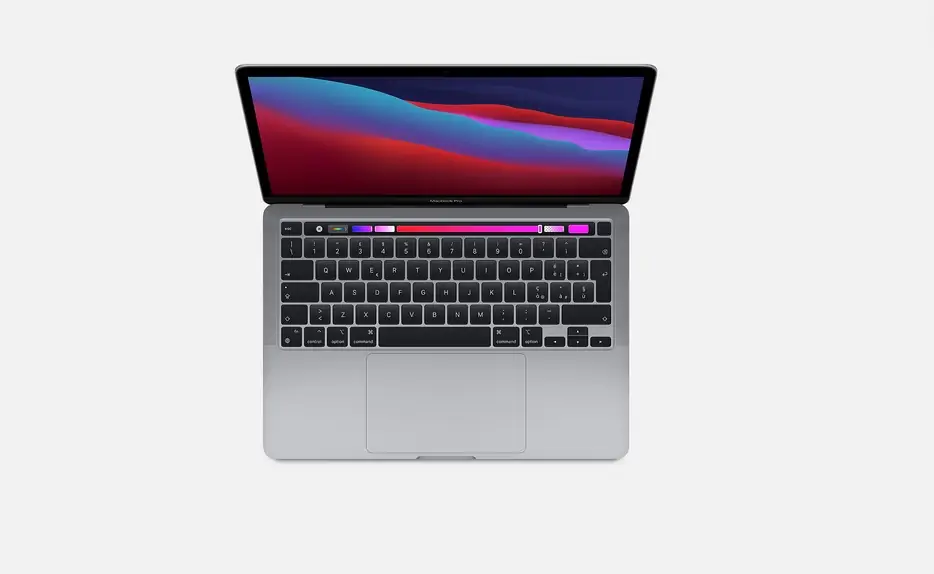
Molti dei modelli Mac più moderni hanno processori che includono una funzione chiamata Turbo Boost che è in grado di potenziare temporaneamente il processore facendo aumentare il clock rate. Turbo Boost è una tecnologia di miglioramento delle prestazioni che si trova sui processori Intel di fascia alta, inclusi in molti Mac Pro e Macbook.
Come dice il nome stesso, Turbo Boost è in grado di accelerare le performance del computer ma allo stesso aumenta anche l’utilizzo della batteria. Per questo motivo, per impostazione predefinita macOS abilita e disabilita automaticamente Turbo Boost in base alle necessità. Tuttavia, se l’utente assume controllo di Turbo Boost può aumentare la durata della batteria del Mac fino al 25%. Molti utenti non sono a conoscenza di questa funzionalità e con questa guida, quindi, vogliamo mostrare come disabilitare e abilitare manualmente Turbo Boost sul tuo Mac.
Indice dei contenuti
Scopri se il tuo Mac ha la funzione Turbo Boost
Prima di andare avanti è necessario verificare se il tuo Mac supporta effettivamente la funzione Turbo Boost. Questo è verificabile tramite il sito ufficiale delle Apple. Ecco, quindi, come fare:
- Seleziona il logo Apple nella barra dei menu del Mac e fai clic su “Informazioni su questo Mac”.
- Nella scheda “Panoramica” troverai il nome completo del tuo Mac. Copia queste informazioni negli appunti

- Vai su Google e incolla queste informazioni nella barra di ricerca. Aggiungi la frase “specifiche tecniche” alla fine, quindi fai clic su “Ricerca Google”.
- Google restituirà un elenco di risultati. Fai clic sul risultato che ti porta al sito Web support.apple.com. Questa è la fonte più affidabile, dato che Apple pubblica specifiche tecniche dettagliate per ciascuno dei propri Mac.
- Sul sito Web del supporto Apple, controlla la sezione “Processore”. Se il tuo Mac supporta Turbo Boost, dovrebbe essere menzionato qui.

Se le specifiche tecniche non menzionano Turbo Boost, il tuo Mac probabilmente non supporta questa funzione.
Abilitare o disabilitare Turbo Boost su Mac
È possibile abilitare e disabilitare manualmente Turbo Boost utilizzando l’applicazione Turbo Switcher, disponibile sia gratuitamente cha a pagamento. In questo tutorial, però, vi mostrerò l’utilizzo della versione gratuita.

Dopo aver installato Turbo Boost Switcher, avvia l’applicazione, facendo clic sull’icona che Turbo Boost ha aggiunto automaticamente alla barra dei menù del tuo Mac. Se Turbo Boost è già abilitato, vedrai un messaggio “Disabilita Turbo Boost”. Al contrario, se Turbo Boost è disabilitato, vedrai un messaggio “Abilita Turbo Boost”. È possibile utilizzare questa scheda per attivare e disattivare manualmente Turbo Boost.
La prima volta che provi ad attivare manualmente Turbo Boost, macOS ti chiederà il nome utente e la password dell’amministratore. Alcune volte, invece, può succedere che macOS potrebbe anche bloccare l’esecuzione di Turbo Boost Switcher per motivi di sicurezza. Se non riesci ad aprire l’app e visualizzi un messaggio “Sicurezza e privacy”, segui le istruzioni sullo schermo per consentire a Turbo Boost Switcher di funzionare normalmente.
In alternativa, puoi sbloccare Turbo Boost Switcher manualmente accedendo a “Apple -> Preferenze di sistema -> Sicurezza e privacy”. Qui dovresti vedere un messaggio che ti chiede conferma per poter sbloccare Turbo Boost Switcher.
Cos’altro posso fare con Turbo Boost Switcher?
Quando utilizzi manualmente Turbo Boost potresti voler monitorare l’impatto che la sua attivazione o disattivazione hanno sulla temperatura della CPU e sulla batteria del tuo dispositivo. Puoi visualizzare queste metriche nel menù a discesa Turbo Boost Switcher e puoi anche analizzare come questi valori cambiano nel tempo selezionando la scheda “Grafici”.
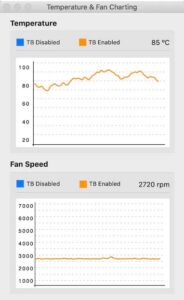
È possibile utilizzare questa applicazione per monitorare la temperatura della CPU e la velocità della ventola nel tempo. Questi grafici, infatti, mostrano come fluttuano la temperatura della CPU del tuo computer e la velocità della ventola, a seconda che Turbo Boost sia abilitato o disabilitato.
Esaminando questi dati puoi studiare il comportamento di Turbo Boost e valutare quando questo offre i migliori risultati in base al tuo modello specifico di Mac e in base all’utilizzo che ne fai.
Come puoi vedere, è facile abilitare o disabilitare manualmente la funzione Turbo Boost su Mac. Se esegui l’upgrade alla versione Pro, avrai accesso ad alcune funzionalità aggiuntive, come la disattivazione automatica del Boost a seconda della velocità della ventola, della durata residua della batteria o se il tuo Mac è collegato a una fonte di alimentazione.