



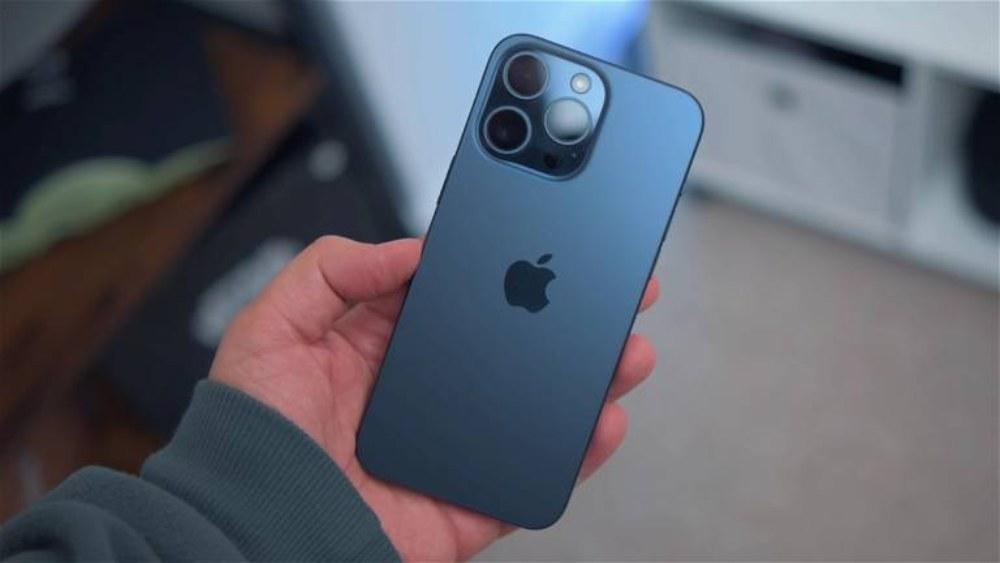
Sei anche tu tra quelli che ricevono costantemente l’odioso messaggio “Spazio di archiviazione quasi pieno” sul tuo iPhone? Non temere, sei in ottima compagnia! Con l’uso quotidiano, è normalissimo che il nostro fedele iPhone si riempia di file inutili, app che non usiamo più e una montagna di foto e video (spesso doppi o sfocati, ammettiamolo!). Ma niente panico, non serve correre a comprare un nuovo modello!
In questa guida definitiva per liberare spazio su iPhone, ti accompagnerò passo dopo passo in un percorso di pulizia e ottimizzazione. Impareremo insieme come eliminare file inutili iPhone, liberare memoria iPhone e ottimizzare il tuo iPhone per farlo tornare scattante come appena uscito dalla scatola. Dimentica rallentamenti, app che si bloccano e l’ansia di non poter scattare una foto in più! Preparati a dare una boccata d’aria fresca al tuo amato dispositivo Apple!

Indice dei contenuti
Perché il Tuo iPhone è Sempre Pieno? Capire le Cause della Memoria Piena
Prima di tuffarci nella pulizia, cerchiamo di capire perché il tuo iPhone si riempie così velocemente. È un po’ come la nostra casa: se non facciamo ordine regolarmente, ci ritroviamo sommersi da oggetti inutili! Ecco i “colpevoli” principali della memoria piena iPhone:
- App Inutilizzate e Dati App: Quante app hai scaricato e usato una sola volta? O quante app accumulano dati in cache iPhone senza che tu te ne accorga? Le app, soprattutto quelle di social media e giochi, possono occupare spazio enorme con file temporanei, cache e dati non necessari.
- Foto e Video: I Vampiri di Spazio: Le foto e i video in alta risoluzione sono fantastici, ma anche incredibilmente “affamati” di spazio. Soprattutto se, come la maggior parte di noi, scatti a raffica e registri video in 4K! E quante foto doppie o simili hai nella galleria?
- Download e File Temporanei: Hai scaricato documenti, PDF, musica o altri file e poi te ne sei dimenticato? Anche i file temporanei di sistema e di navigazione web contribuiscono a riempire la memoria iPhone.
- Aggiornamenti di Sistema e iOS: Ogni aggiornamento di iOS porta nuove funzionalità e miglioramenti, ma spesso richiede anche più spazio di archiviazione.
Liberare Spazio iPhone: La Guida Passo Passo per una Pulizia Efficace
Ora che abbiamo capito le cause, passiamo all’azione! Ecco una serie di metodi efficaci per liberare spazio iPhone e eliminare file inutili iPhone. Segui questi passaggi e vedrai la differenza!
1. Pulizia Profonda delle App: Elimina le App Inutilizzate e Gestisci i Dati
Le app sono spesso le principali responsabili della memoria piena iPhone. È ora di fare una seria cernita!
- Identifica e Disinstalla le App Inutilizzate: Vai in Impostazioni > Generali > Spazio iPhone. Qui vedrai un elenco di tutte le tue app ordinate per spazio occupato. Scorri la lista e individua le app che non usi da tempo o che occupano troppo spazio rispetto alla loro utilità. Tocca l’app e seleziona “Disinstalla app” (per conservare i documenti e i dati nel caso volessi reinstallarla in futuro) o “Elimina app” (per rimuovere tutto, dati inclusi). Consiglio: Rivedi questa lista almeno una volta al mese!
- Ottimizza le App Pesanti: Per le app che usi spesso ma che occupano tanto spazio (come social media o app di editing video), verifica se hanno opzioni per ridurre l’uso di spazio. Ad esempio, potresti disattivare il download automatico di media in WhatsApp o Telegram, o limitare la qualità dei video in TikTok.
- Svuota la Cache delle App: Alcune app, come i browser web (Safari, Chrome, ecc.) e app di streaming musicale, accumulano cache iPhone per velocizzare il caricamento dei contenuti. Svuotare la cache periodicamente può liberare spazio. Attenzione: la procedura varia da app ad app. Spesso si trova nelle impostazioni interne dell’app stessa (es. in Safari vai in Impostazioni > Safari > Cancella dati siti web e cronologia). Per altre app, potrebbe essere necessario reinstallarle per svuotare completamente la cache.
- Rimuovi i Download Inutili dalle App: App come Spotify, Apple Music o app di podcast permettono di scaricare contenuti per l’ascolto offline. Controlla le impostazioni di download di queste app ed elimina i contenuti che non ti servono più.
2. Foto e Video: Alleati e Nemici della Memoria iPhone. Strategie per Gestirli al Meglio
Le foto e i video sono preziosi ricordi, ma possono diventare un vero problema per la memoria iPhone. Ecco come gestirli in modo intelligente:
- Elimina Foto e Video Doppi, Sfocati o Inutili: Sii spietato! Scorri la tua galleria e cancella senza pietà le foto mosse, sfocate, gli screenshot inutili, le foto simili e i video che non riguardano momenti importanti. Trucco: Utilizza la funzione “Duplicati” nell’app Foto (in Album > Altro > Duplicati) per individuare e unire o eliminare le foto identiche.
- Ottimizza lo Spazio Foto su iCloud (o Altri Servizi Cloud): iCloud Foto (o Google Foto, Dropbox, ecc.) è un salvavita per la memoria iPhone. Attivando iCloud Foto, le tue foto e i tuoi video verranno archiviati nel cloud e sul tuo iPhone rimarranno solo versioni ottimizzate a bassa risoluzione, liberando spazio prezioso. Vai in Impostazioni > Foto > iCloud Foto e attiva “Ottimizza spazio iPhone”. Alternativa: Se non vuoi usare iCloud, puoi usare Google Foto o altri servizi cloud simili.
- Trasferisci Foto e Video sul Computer o Hard Disk Esterno: Un altro metodo efficace è trasferire periodicamente foto e video dal tuo iPhone al computer o a un hard disk esterno. Puoi farlo collegando l’iPhone al computer con il cavo USB e copiando i file, oppure usando AirDrop (se hai un Mac). Dopo averli trasferiti e verificato che siano al sicuro, elimina le copie dall’iPhone.
- Riduci la Qualità di Foto e Video (Se Necessario): Se proprio hai bisogno di liberare tanto spazio e non vuoi rinunciare a scattare foto e video, puoi ridurre la qualità di registrazione. Vai in Impostazioni > Fotocamera > Registra video e scegli una risoluzione inferiore (es. 1080p HD invece di 4K). Lo stesso vale per le foto (in Impostazioni > Fotocamera > Formati puoi scegliere “Compatibilità massima” invece di “Alta efficienza”, anche se quest’ultima è generalmente più efficiente in termini di spazio).
3. Messaggi e Allegati: Pulizia della Tua Inbox Digitale
Anche i messaggi, soprattutto quelli con allegati (foto, video, GIF), possono occupare spazio inaspettato.
- Elimina Conversazioni e Messaggi Vecchi o Inutili: Scorri le tue conversazioni in Messaggi e cancella quelle che non ti servono più. Soprattutto quelle con allegati pesanti. Consiglio: elimina regolarmente le conversazioni di gruppo che non sono più attive.
- Imposta la Conservazione dei Messaggi: In Impostazioni > Messaggi > Conserva messaggi, puoi impostare un limite di tempo per la conservazione dei messaggi (es. 30 giorni o 1 anno). I messaggi più vecchi verranno eliminati automaticamente.
- Rimuovi gli Allegati Pesanti dalle Conversazioni: Se vuoi conservare una conversazione ma liberare spazio, puoi eliminare solo gli allegati pesanti. Apri la conversazione, tocca il nome del contatto in alto, poi “info” e scorri verso il basso fino a “Foto”. Qui puoi vedere tutti gli allegati e eliminarli uno per uno o in blocco.
4. Safari e Navigazione Web: Svuota la Cache e la Cronologia
Anche la navigazione web lascia tracce sul tuo iPhone, sotto forma di cache iPhone, cronologia e dati dei siti web.
- Cancella Dati Siti Web e Cronologia in Safari: Vai in Impostazioni > Safari > Cancella dati siti web e cronologia. Questo eliminerà la cronologia di navigazione, i cookie e la cache di Safari, liberando spazio e migliorando anche la privacy.
5. File e Download: Fai Ordine tra i Tuoi Documenti
L’app File di iOS è comoda per gestire documenti e download, ma è facile dimenticarsi di fare pulizia.
- Controlla la Cartella Download e Altre Cartelle in File: Apri l’app File e naviga nelle cartelle “Download”, “Recenti” e altre cartelle che hai creato. Elimina i file che non ti servono più. Svuota anche il cestino di File (in Posizioni > Eliminati di recente).
6. Aggiorna iOS all’Ultima Versione (e Libera Spazio Involontariamente!)
Anche se gli aggiornamenti di iOS possono occupare spazio, a volte possono anche liberarlo! Le nuove versioni di iOS spesso includono ottimizzazioni che riducono l’uso di spazio da parte del sistema e delle app.
- Verifica e Installa Aggiornamenti iOS: Vai in Impostazioni > Generali > Aggiornamento software e verifica se ci sono aggiornamenti disponibili. Installare l’ultima versione di iOS è sempre consigliabile per sicurezza, prestazioni e, a volte, anche per liberare memoria iPhone.
7. Riavvia il Tuo iPhone: Un Rimedio Semplice ma Efficace
A volte, un semplice riavvio può fare miracoli, anche per la memoria iPhone! Riavviare l’iPhone cancella file temporanei e cache di sistema, e può migliorare le prestazioni generali.
- Riavvia Regolarmente il Tuo iPhone: Spegni e riaccendi il tuo iPhone almeno una volta a settimana. È un’abitudine semplice ma che può fare la differenza.

Consigli Extra per Mantenere la Memoria iPhone Sempre in Forma
- Streaming Invece di Download: Quando possibile, preferisci lo streaming (musica, video, podcast) invece di scaricare i contenuti offline. Lo streaming non occupa spazio sul tuo iPhone.
- Utilizza Servizi Cloud per Documenti e File: Per documenti, presentazioni, fogli di calcolo e altri file, utilizza servizi cloud come iCloud Drive, Google Drive o Dropbox invece di salvarli localmente sull’iPhone.
- Fai Backup Regolari su iCloud o Computer: Fare backup regolari ti permette di avere una copia di sicurezza dei tuoi dati e, in caso di necessità, di ripristinare l’iPhone alle impostazioni di fabbrica e poi ripristinare solo i dati essenziali, partendo con una base più “pulita”.
- Monitora Regolarmente lo Spazio iPhone: Controlla periodicamente Impostazioni > Generali > Spazio iPhone per tenere sotto controllo l’uso della memoria e individuare subito eventuali “app-vampiro” o categorie di file che occupano troppo spazio.
Conclusioni: iPhone Leggero e Veloce
Congratulazioni! Seguendo questa guida completa per liberare spazio su iPhone, dovresti aver dato una bella ripulita al tuo dispositivo e ottimizzato la memoria iPhone. Il tuo iPhone dovrebbe essere più veloce, reattivo e pronto ad affrontare nuove sfide digitali!
Ricorda, mantenere la memoria iPhone in forma è un’attività continua, non una tantum. Adotta queste buone abitudini e vedrai che il tuo iPhone ti ringrazierà (e la tua pazienza anche!). E se hai altri trucchi o consigli per liberare spazio iPhone, condividili nei commenti qui sotto! Buona pulizia!









