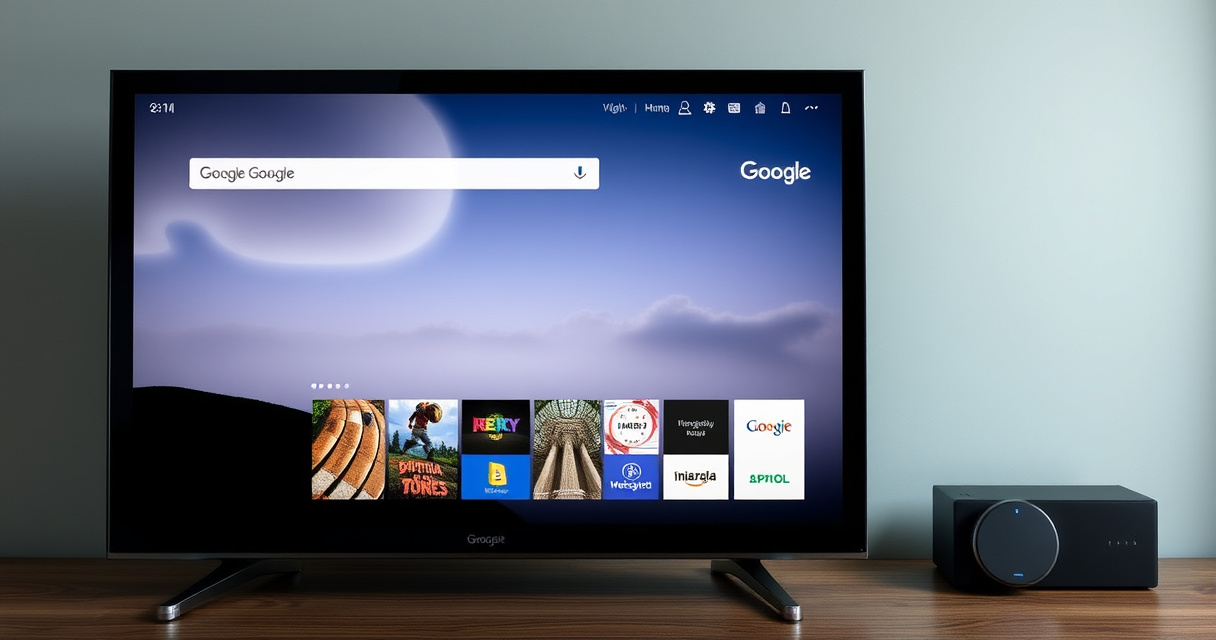
In un’epoca in cui la tecnologia ci permette di trasformare qualsiasi televisore in un dispositivo smart, il Google TV dongle continua a essere un compagno fidato per molti utenti. Questo piccolo apparecchio è fondamentale per accedere a un vasto mondo di contenuti streaming e per integrare il proprio televisore all’ecosistema Google Home. Comprendere come configurarlo è essenziale per sfruttare al massimo le sue potenzialità.
Indice dei contenuti
Cos’è un dispositivo Google TV?
Il Google TV rappresenta una soluzione economica per chi desidera trasformare un televisore tradizionale in un sistema di intrattenimento smart. I dispositivi Google TV, come Chromecast, si collegano alla porta HDMI del televisore. Grazie a questo collegamento, gli utenti possono accedere ai loro contenuti preferiti provenienti da piattaforme come Netflix, YouTube e Disney+. Questi dispositivi offrono più di semplici funzioni di streaming; diventano anche un centro di controllo per la casa intelligente, consentendo di gestire luci, termostati e telecamere di sicurezza direttamente dal televisore.
La versione più recente, il Google TV Streamer 4K, è un notevole passo avanti rispetto ai modelli precedenti. Non solo funge da box di streaming, ma integra anche funzionalità di smart home hub, rendendo l’esperienza di visione e gestione della casa più fluida e centralizzata.
Come configurare un dispositivo Google TV
Fase 1: Preparazione dell’apparecchio
Si comincia con lo spacchettare il Google TV dongle o la set-top box fornita. Per la configurazione iniziale, sono necessari il dispositivo stesso, un adattatore di corrente, un cavo USB e il telecomando. È consigliabile avere a disposizione batterie AAA per il telecomando. Se lo spazio attorno alla porta HDMI è limitato, un estensore HDMI potrebbe essere utile.
Fase 2: Collegare il dispositivo al televisore
Dopo aver collegato il cavo USB al dongle e fatto lo stesso con l’adattatore di corrente, si accende il televisore e si accede al menu di input. Sarà necessario selezionare la porta HDMI alla quale il Google TV è collegato, dando visibilità alla schermata di avvio del dispositivo.
Fase 3: Abbinamento del telecomando e connessione al Wi-Fi
Per abbinare il telecomando, basta inserire le batterie e mantenere premuti i tasti Home e Back contemporaneamente per qualche secondo. È fondamentale che il telecomando sia volto verso il dispositivo durante questo passaggio. Una volta completato l’abbinamento, si procederà con la connessione al Wi-Fi, selezionando la rete e inserendo la password.
Fase 4: Accedere al proprio account Google
Per utilizzare il dispositivo Google TV è necessario avere un account Google. Gli utenti possono scegliere di utilizzare un account esistente oppure crearne uno nuovo. Optare per un profilo già attivo può semplificare notevolmente il processo, poiché molte informazioni come le password vengono inserite automaticamente.
Fase 5: Configurazione delle impostazioni di Google TV
In questa fase, si deve decidere se attivare il controllo vocale tramite Google Assistant. Le opzioni includono anche servizi come le informazioni sulla posizione e diagnosi, che possono essere attivate o disattivate a piacimento.
Fase 6: Impostare i servizi di streaming
Google TV supporta la maggior parte dei servizi di streaming più popolari. Gli utenti possono aggiungere i vari servizi accedendo e effettuando il login. Non c’è bisogno di scaricare app per quelli a cui non si è abbonati, e le raccomandazioni personalizzate si adatteranno ai gusti degli utenti.
Fase 7: Personalizzare la schermata principale
Per finire, il telecomando offre l’opzione di personalizzare la schermata iniziale. Sarà possibile spostare e riordinare le app, semplicemente tenendo premuto il pulsante di selezione. Inoltre, si possono impostare comandi vocali utilizzando il pulsante di assistenza, rendendo facile trovare spettacoli o attori specifici.
Con questi semplici passaggi, qualsiasi utente può ora godere delle funzionalità del Google TV, accedendo a contenuti di intrattenimento in modo semplice ed intuitivo. Se si è interessati ad esplorare ulteriormente le potenzialità del proprio Google Nest, sono disponibili moltissimi articoli utili per ottimizzare l’uso di Google Assistant e altri servizi smart.