



Rispetto a un Mac o un PC, trovare un file scaricato su un iPhone o un iPad potrebbe essere un po’ più complesso. In realtà c’è una cartella speciale in cui iOS e iPadOS archiviano tutti i download e questa cartella puoi trovarla tramite l’app File. Da qualsiasi iPhone, iPad o iPod touch, l’app File ti aiuta ad archiviare i tuoi documenti e a semplificare tutte le ricerche, a prescindere dal dispositivo che usi.

App File su iPhone o iPad

Per trovare un file scaricato in un dispositivo iOS o iPadOS devi innanzitutto individuare l’applicazione File sul tuo iPhone o iPad. Il modo più rapido per farlo è ricercarla con Spotlight Search. Fai scorrere un dito verso il basso dal centro della schermata Home, quindi nella barra di ricerca digita “File”. Tocca l’icona dell’app “File” nei risultati della ricerca. L’app File include i file sul dispositivo in uso e quelli archiviati in altri servizi cloud e altre app, più quelli in iCloud Drive.

A questo punto si aprirà una cartella con tutti i file presenti e tu non dovrai far altro che toccare “Sfoglia” che si trova in basso a destra. Troverai un elenco di cartelle in cui è possibile salvare i file scaricati, come Dropbox o Google Drive, a seconda delle app che hai installato. Tra le diverse cartelle troverai anche l’opzione “Sul mio iPhone” oppure “Sul mio iPad” a seconda del dispositivo che stai utilizzando e dovrai selezionare quest’opzione.
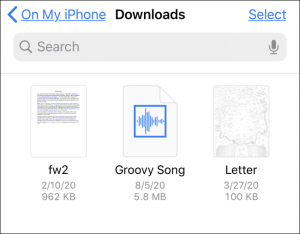
Vedrai quindi un elenco di cartelle che, di nuovo, varieranno a seconda delle app che hai installato. In genere, la maggior parte delle persone (e delle app) salva i file nella cartella “Download”, quindi apri quella cartella. Al suo interno vedrai un elenco di tutti i file che hai scaricato. Durante il processo di download, puoi scegliere se salvare un file in una cartella diversa da “Download” così come puoi creare una nuova cartella dove salvare i file. Se non vedi il file che stai cercando all’interno della cartella “Download”, tocca la freccia “Indietro” in alto a sinistra, quindi cerca all’interno di un’altra cartella. In alternativa puoi anche usare la barra di ricerca che si trova in alto per trovare quello che stai cercando.
Modificare un file all’interno dell’App File
Una volta individuato il file desiderato all’interno dell’App File del tuo iPhone o iPad puoi toccarlo per visualizzarlo in anteprima o tappare e tenere premuto per aprire un menu a comparsa che ti permette di fare diverse azioni come spostare, copiare o rinominare il file, insieme a molte altre attività. Quando hai finito esci dall’app File. La prossima volta che apri File, il file che stai cercando sarà esattamente dove l’hai lasciato e avrà salvate le eventuali modifiche da te apportate. Se scegli di salvare il file su iCloud Drive allora le modifiche che fai su un dispositivo vengono riportate automaticamente su tutti i dispositivi che usano iCloud Drive.









