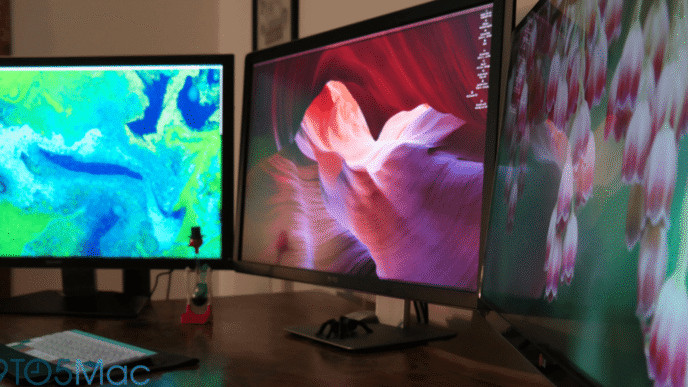



Può succedere che il Mac non si avvii a causa del disco pieno presentando solamente una schermata bianca. Vediamo in questa guida come risolvere il problema
Può capitare che il Mac non si avvii a causa del disco pieno presentando solamente una schermata bianca. Vediamo in questa guida come risolvere il problema senza perdere dati e informazioni e senza dover usare il cd di ripristino che non viene più fornito con le ultime versioni dei computer di casa Apple.
Vediamo oggi una guida basata su un’esperienza personale e sulla sopravvivenza in un momento di panico.
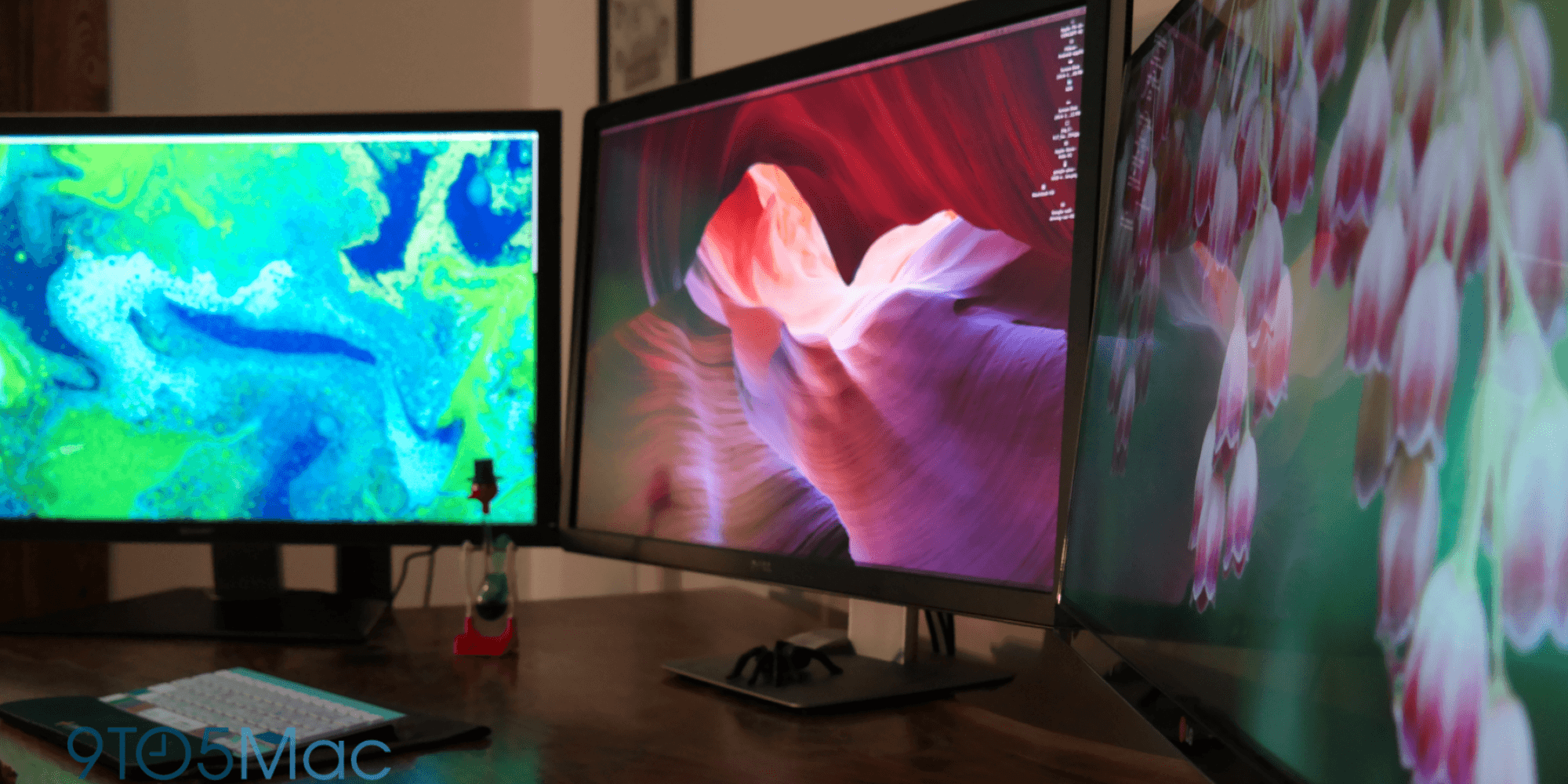
Alcuni giorno fa stavo usando il mio amato Mac, collegato al monitor esterno che uso solitamente (trovate nel nostro approfondimento la lista dei migliori schermi per Mac), per scaricare alcuni file torrent quando improvvisamente tutto ha smesso di funzionare. Ho tentato di riavviarlo con la procedura classica ma nulla. Con la morte nel cuore ho spento e riacceso tramite il tasto Power. Al reboot si è presentata una schermata bianca e null’altro, il tutto è dovuto al disco pieno che impedisce al Mac di accendersi correttamente.
Fortunatamente il problema del Mac che non si avvia e della schermata bianca è facilmente risolvibile. Vediamo subito i punti essenziali da seguire per non perdere informazioni e per rimettere subito in moto il Mac.
- Anzitutto dobbiamo avviare il Mac in modalità provvisoria premendo al boot il tasto Shift (trovate qui la guida completa su come avviare il Mac in modalità provvisoria)
- Il Mac in modalità provvisoria booterà correttamente bypassando la schermata bianca ed il problema del disco pieno,evitando di caricare i programmi che solitamente si avviano contemporaneamente al sistema operativo. A questo punto sarà necessario liberare spazio sul disco, potete usare qualsiasi programma come CCleaner oppure eliminare qualche file, pulire la cache dei browser od disinstallare qualche applicazione. Non dimenticate di svuotare manualmente il cestino.
- Good job! Potete ora procedere al riavvio e godervi il vostro Mac nuovamente funzionante.
- Date un occhio alla nostra guida a come risolvere i problemi più comuni di MacOS Sierra.
Se la guida ti è stata utile per favore condividila sui social network e aiutaci a crescere. Trovi tutte le altre nostre guide relative al mondo Mac nella nostra rubrica Dr. Mac e non dimenticate che potete acquistare un Mac straniero ed utilizzare la tastiera italiana.


💰 A soli 24,99 € invece di 29,99 €
✅ https://www.amazon.it/dp/B0BV66TQ3G/?&tag=telegram07a-21

💰 A soli 89,99 € invece di 129,99 €
✅ https://www.amazon.it/dp/B0GVDWD3QN/?&tag=telegram07a-21&th=1&psc=1
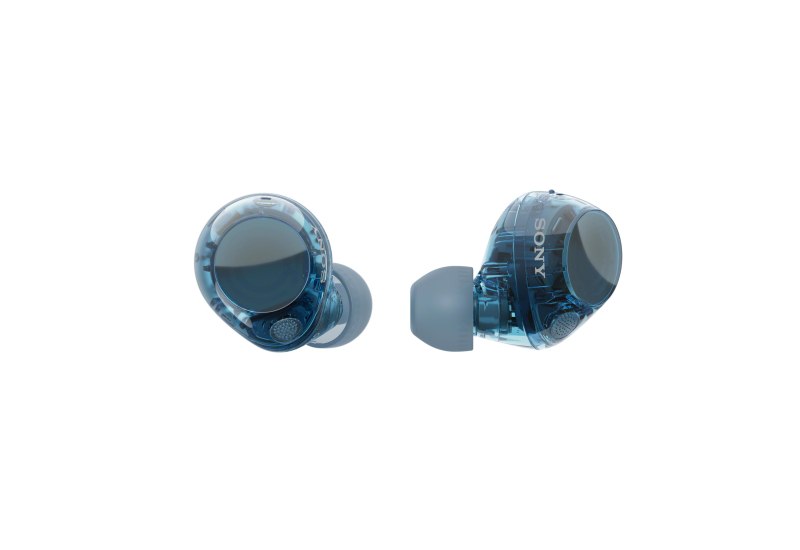
💰 A soli 69,00 € invece di 119,99 €
✅ https://www.amazon.it/dp/B0FDBD6WQ3/?&tag=telegram07a-21&th=1&psc=1